
Passo a Passo: Como desativar o Instagram pelo celular e PC
Guia Completo para Desativar o Instagram Rapidamente em Qualquer Dispositivo


Sabe aquela sensação de precisar de um respiro das redes sociais? Às vezes, todos nós sentimos isso. Mas, você já se perguntou como desativar o Instagram de forma rápida e sem complicações?
É nesse ponto que entramos para simplificar sua vida digital. Neste guia, vamos explorar de maneira inteligente e experiente o processo de como desativar o Instagram.
Então, se você está pronto para retomar o controle e dar um passo em direção a uma experiência online mais equilibrada, você veio ao lugar certo.
Então, continue a leitura e descubra como desativar o Instagram. Você está no controle, e nós estamos aqui para guiá-lo nessa jornada.
- Enquanto considera desativar o Instagram, que tal conferir os melhores celulares do mercado para garantir que você esteja bem equipado quando decidir voltar?
Como desativar o Instagram pelo aplicativo
O processo para desativar o Instagram no celular é fácil, independentemente de ser um dispositivo Android ou iPhone. Siga nossas instruções passo a passo:
- Abra o aplicativo do Instagram em seu celular Android ou iPhone e vá para 'Configurações e privacidade'.
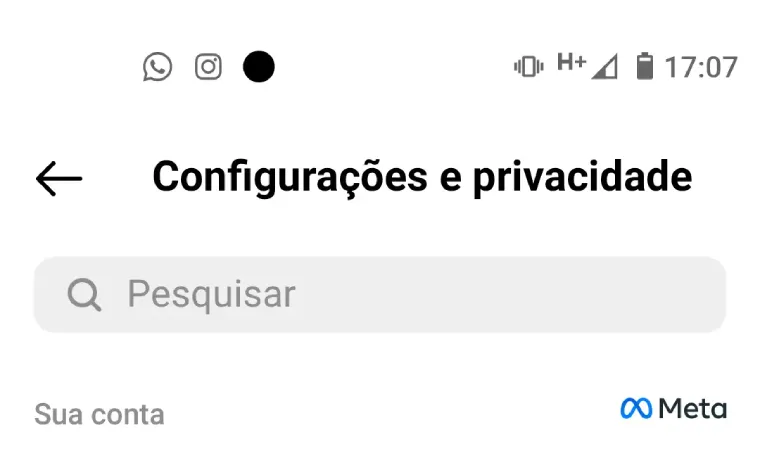
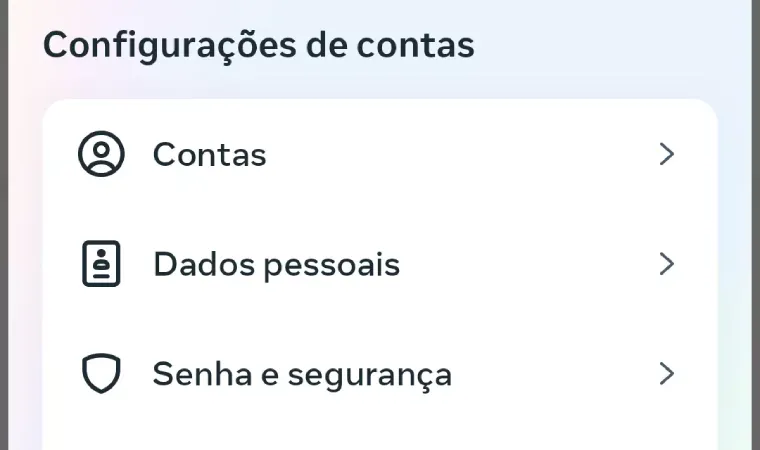
- Em 'Central de Contas', escolha 'Dados pessoais'.
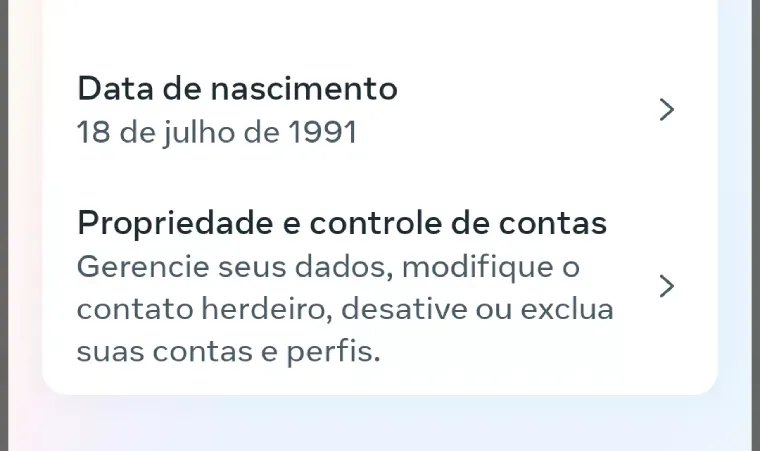
- Em seguida, clique em 'Propriedade e controle de contas' e selecione 'Desativação ou exclusão'.
- Selecione a conta que deseja desativar e clique em 'Excluir conta'. Em seguida, escolha 'Continuar' e conclua o processo respondendo o motivo da exclusão e inserindo sua senha.

Como desativar o Instagram pelo navegador do celular
Se preferir, você também pode desativar o Instagram pelo navegador do celular, seguindo um processo similar. Veja como:
- Acesse instagram.com e faça login. No seu perfil, vá até as configurações.

- Clique em 'Ver mais na Central de Contas'.
- Navegue até 'Dados Pessoais' e depois em 'Propriedade e controle de contas'.
- Em 'Desativação ou exclusão', selecione a conta que deseja desativar.
- Marque 'Desativar conta', clique em 'Continuar' e confirme sua senha para desativar o Instagram pelo celular.

Lembre-se de que é possível realizar esse procedimento de desativação apenas uma vez por semana. Se mudar de ideia, basta fazer login no aplicativo novamente para reativar sua conta.
Quando a conta está desativada, seu perfil não será mais visível para outros usuários, mas suas fotos e seguidores permanecerão intactos caso decida reativá-la.
- Se você está pensando em algo mais definitivo do que apenas desativar, aprenda como excluir sua conta do Instagram pelo celular com nosso guia passo a passo.
Como desativar o Instagram pelo computador
Desativar o Instagram pelo computador é um processo simples e reversível. Se você está buscando uma pausa temporária na rede social, siga este guia passo a passo para desativar temporariamente sua conta do Instagram pelo PC.
Passo a Passo para desativar sua conta do Instagram pelo PC
- Abra seu navegador no computador e acesse o site instagram.com/accounts/remove/request/temporary/. Em seguida, faça o login com suas credenciais de perfil do Instagram.
- Agora, você será solicitado a selecionar o motivo pelo qual deseja desativar temporariamente sua conta. Escolha a opção que melhor se aplica à sua situação.
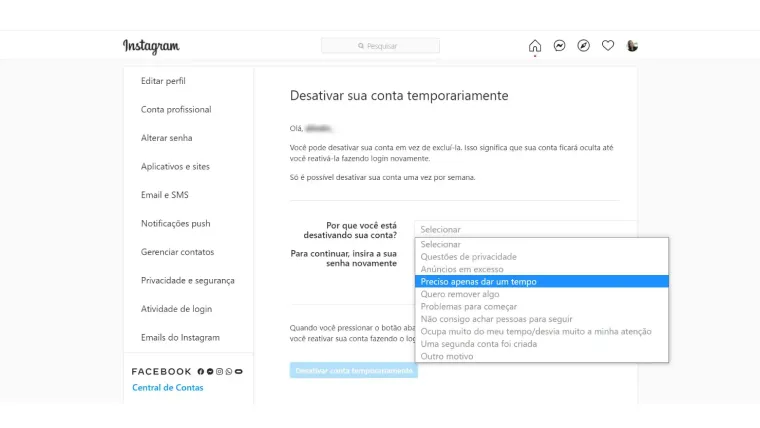
- Por fim, insira sua senha para confirmar a ação e clique em "Desativar conta temporariamente.
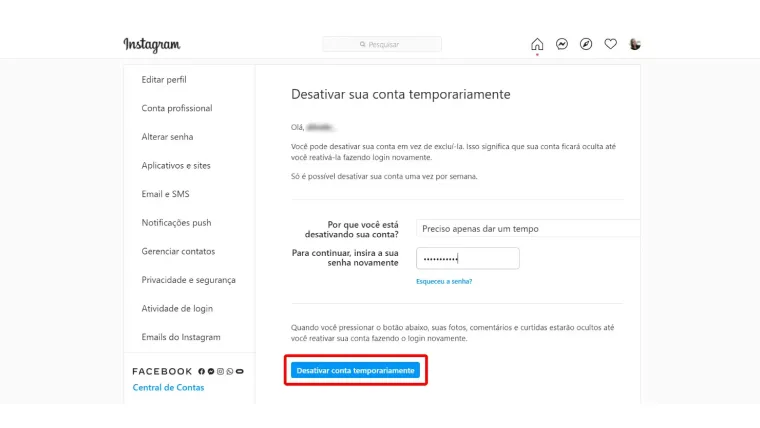
Lembre-se de que essa é uma opção flexível que permite dar um tempo no Instagram quando necessário, sem a necessidade de excluir permanentemente sua conta. Se você decidir voltar, basta fazer login novamente na plataforma.
Dessa forma, você pode controlar sua presença online de maneira inteligente e conveniente, adaptando-se às suas necessidades. Desativar o Instagram temporariamente pelo computador nunca foi tão simples.
- Caso esteja curioso sobre suas interações em outras plataformas, descubra como identificar se você foi bloqueado no WhatsApp, um recurso útil para entender melhor suas conexões digitais.
Como voltar para o Instagram após a desativação temporária
- Abra o aplicativo do Instagram em seu smartphone.
- Na tela de login, insira seu nome de usuário e senha.
- Clique em "Entrar".
Com esses simples passos, você estará de volta à sua conta do Instagram. Todos os seus posts, seguidores e contas que você segue permanecerão intactos, como se você nunca tivesse saído.
Agora, se você deseja desativar o Instagram permanentemente, esteja ciente de que essa ação é irreversível e resultará na perda de todas as informações de sua conta.
O procedimento é semelhante ao de desativação temporária, com uma diferença crucial no último passo. Veja como excluir sua conta do Instagram pelo celular:
Como excluir o Instagram permanentemente pelo celular
- No seu dispositivo Android ou iPhone, abra o aplicativo do Instagram e vá para "Configurações e privacidade".
- Selecione "Central de Contas" e, em seguida, "Dados pessoais".
- Clique em "Propriedade e controle de contas" e depois escolha "Desativação ou exclusão".
- Selecione a conta que deseja excluir.
- Escolha a opção "Excluir conta" e, em seguida, clique em "Continuar".
- Para finalizar, responda o motivo da exclusão e digite sua senha para confirmar.

Lembrando que, ao excluir permanentemente sua conta do Instagram, todos os seus dados, posts e informações associadas serão perdidos de forma irreversível. Portanto, tenha certeza de sua decisão antes de prosseguir com esse procedimento.
Espero que estas orientações simplificadas ajudem você a gerenciar sua conta do Instagram com confiança e clareza.
- Aproveitando o momento de fazer ajustes em suas contas de mídia social, por que não aprender também como descobrir a senha do WiFi? Essa dica pode ser bastante útil em diversos momentos.
Conheça o Cashback do Pan!
Que tal ganhar dinheiro de volta enquanto faz suas compras? Com o Cashback do Shopping do Pan, isso é possível! Imagine comprar produtos que você adora e ainda receber parte do valor de volta na sua conta corrente do Banco Pan.
Simples assim! Basta conferir se o produto que você deseja tem o selo do cashback, clicar em "ir à loja", finalizar sua compra na loja parceira e pronto. Seu cashback estará no extrato do seu app PAN em até 10 dias após a compra, e o pagamento é feito em até 45 dias úteis.
O dinheiro cai direto na sua conta para você investir ou usar como preferir. Não perca essa oportunidade de aproveitar ao máximo suas compras e ainda ser recompensado. Conheça o Cashback do Shopping Pan agora!