
Descobrindo a senha do Wi-Fi em celulares conectados
Aprenda a encontrar a senha do Wi-Fi em seu celular conectado


"Qual é a senha do Wi-Fi?" Essa pergunta é comum no dia a dia, e neste artigo, vamos ensinar você a descobrir a senha do Wi-Fi diretamente do seu celular. Se você tem um smartphone já conectado à rede e deseja descobrir a senha, aqui estão as dicas, abrangendo tanto dispositivos Android quanto iOS (iPhone).
Para usuários de Android (versão 10 em diante) e todas as versões do iOS, vamos explicar como visualizar a senha do Wi-Fi no celular.
- Procurando o smartphone perfeito para você? Explore nossa lista dos melhores celulares do mercado e encontre o modelo que se encaixa perfeitamente às suas necessidades e estilo de vida.

Descobrindo a senha do Wi-Fi: Android
Em smartphones Android, há duas formas de descobrir a senha do Wi-Fi. A primeira é idêntica à usada nos iPhones, que envolve encontrar o IP do roteador. A segunda usa o QR Code de compartilhamento. Vejamos como:
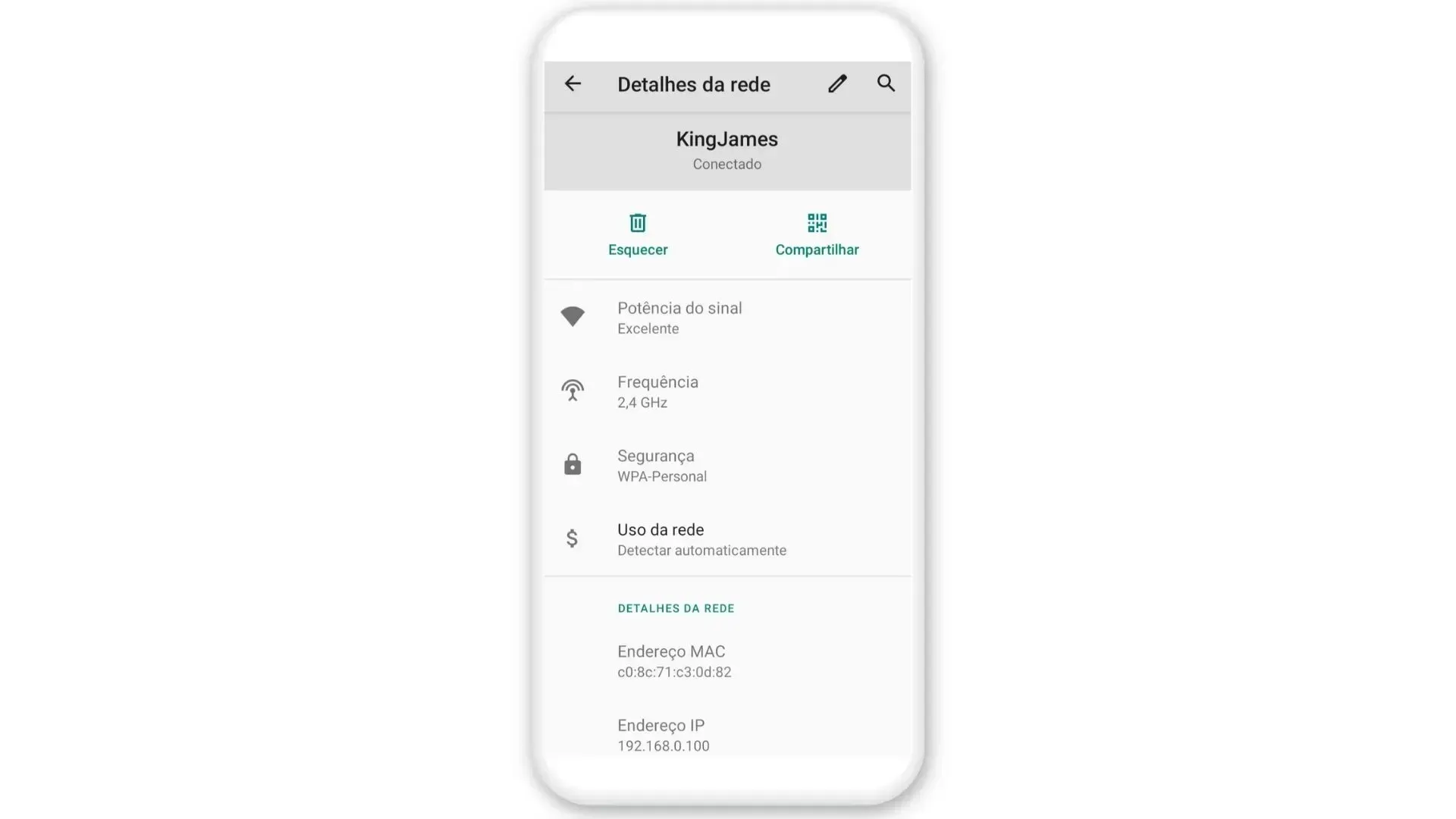
1º passo - localize o IP do roteador. Isso pode ser feito de duas maneiras: verificando a etiqueta sob o roteador ou acessando as configurações do celular.
Vá para "Configurações" > "Conexões" > "Wi-Fi", clique na engrenagem ao lado da rede conectada, e depois em "Avançado" ou "Ver Mais".
Anote o endereço de IP ou Gateway.
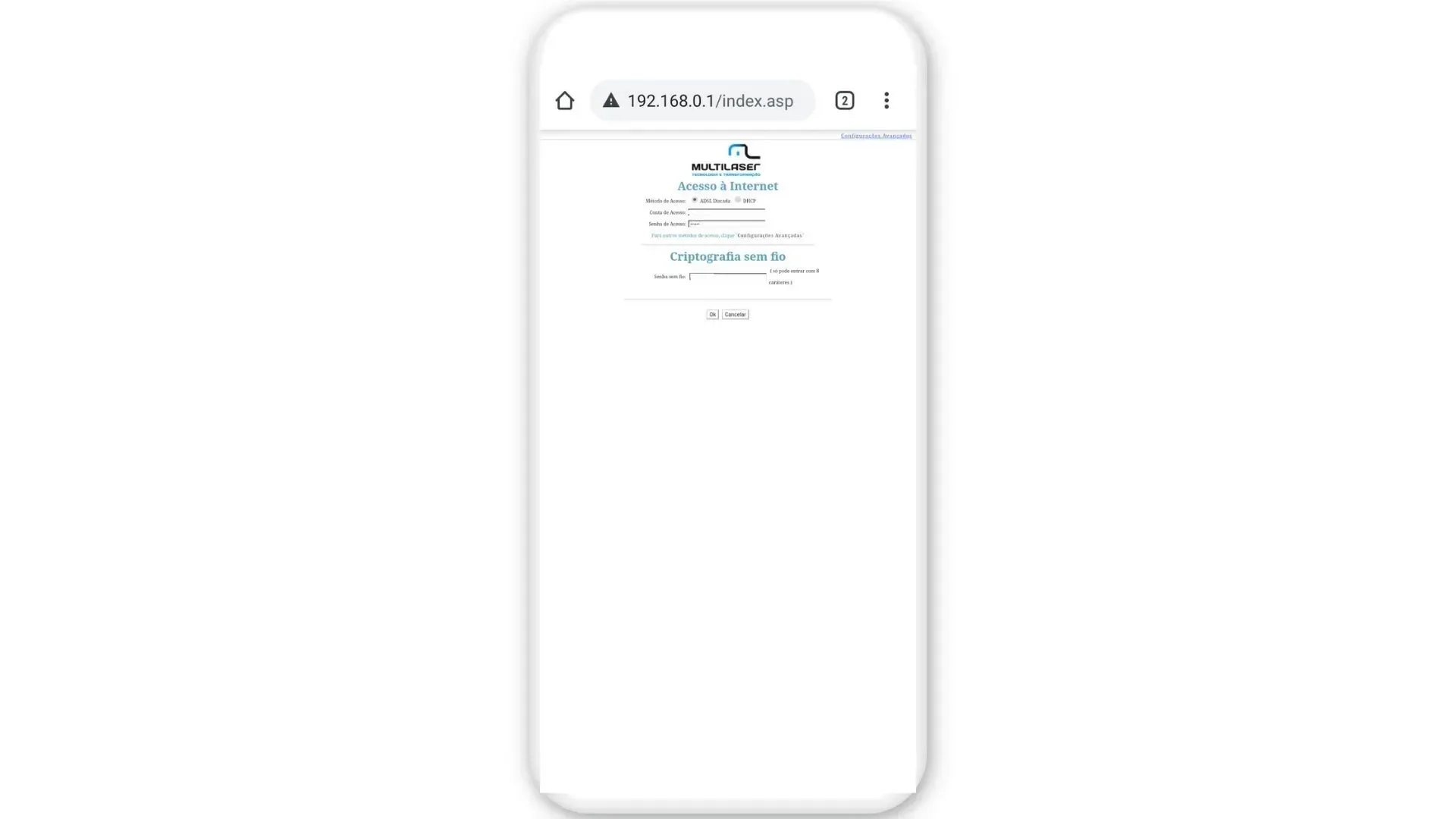
2º passo - digite o IP no navegador e acesse a página de configuração do roteador. Em alguns roteadores, é necessário o nome de usuário e a senha, que geralmente estão na etiqueta do aparelho. Se não, tente combinações como "admin", "password" ou "1234", ou deixe a senha em branco.
O layout da página de configuração varia conforme o fabricante. Em roteadores Multilaser, por exemplo, a senha pode ser encontrada em "Criptografia sem fio" > "Senha sem fio". Nos modelos TP-Link, acesse "Wireless" > "Wireless Settings". Em outros roteadores, procure por "Wireless" > "Rede Local" ou "Rede Primária".
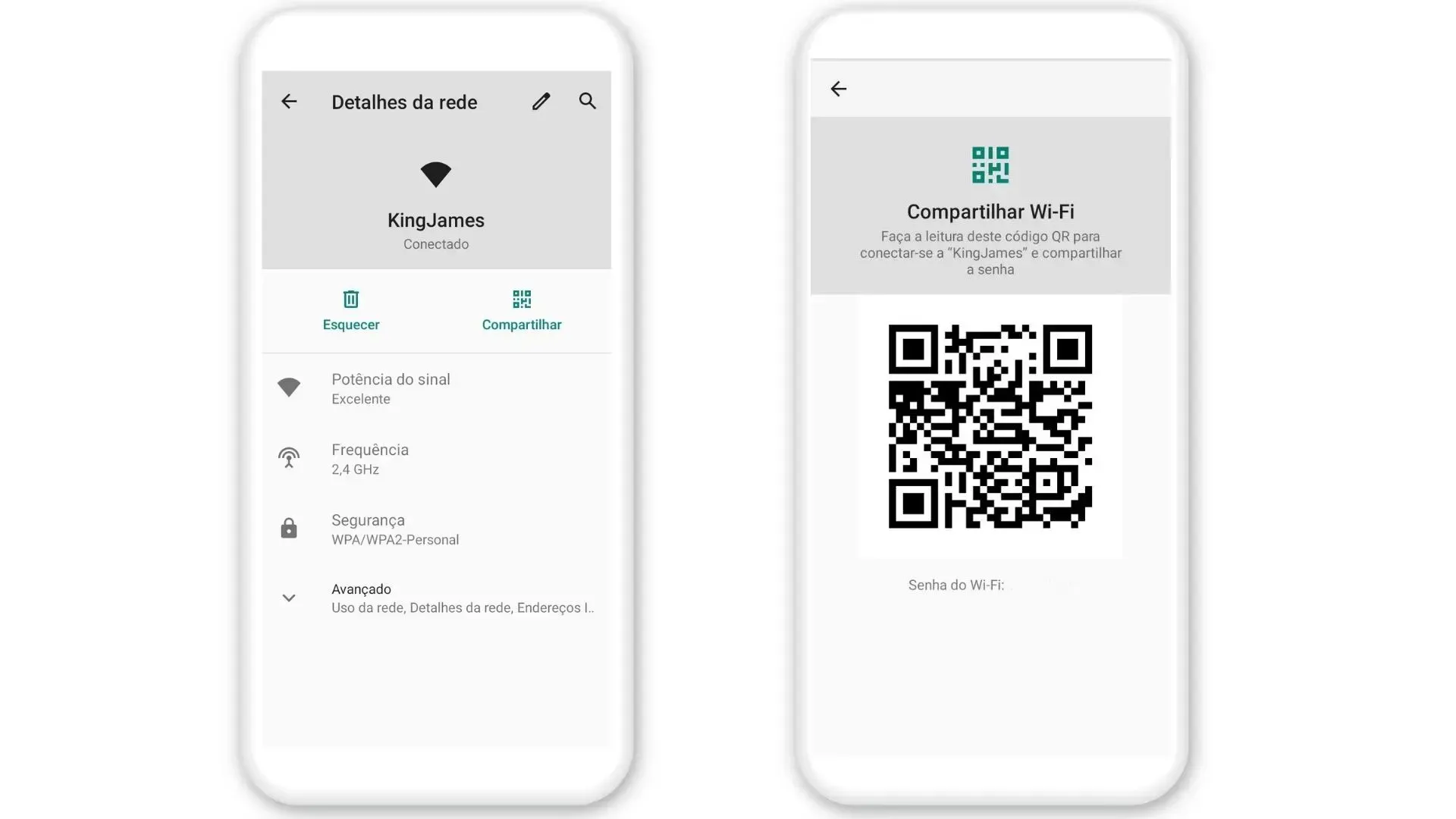
Para compartilhar Wi-Fi, basta ir em "Configurações" > "Rede e Internet" > "Wi-Fi", selecionar a rede e clicar em compartilhar. Escolha a rede ativa ou uma salva anteriormente. Um QR Code e a senha do Wi-Fi serão exibidos.
Compartilhando Wi-Fi: Android
Como descrito, para compartilhar a senha do Wi-Fi em um dispositivo Android, siga o mesmo processo do QR Code. Na página exibida, você pode compartilhar a sua rede sem revelar a senha diretamente.
- Interessado nas últimas tendências de smartphones android? Descubra tudo sobre a nova linha Samsung Galaxy A, projetada para quem busca inovação e desempenho a um preço acessível.
- Buscando o melhor smartphone Android no mercado? Veja nossa seleção do melhor celular Xiaomi para comprar, uma combinação perfeita de tecnologia avançada e custo-benefício.
Descobrir a senha do Wi-Fi em dispositivos iPhone
Descobrir senha do Wi-fi em dispositivos iOS, como iPhone e iPad, é uma habilidade útil, especialmente quando precisamos dela e não temos acesso imediato às informações do roteador. A abordagem para iOS difere ligeiramente do Android apenas no início do processo, mas a essência permanece a mesma para ambos. Permita-me guiá-lo através dos passos essenciais para alcançar isso com clareza e eficiência.
1º passo - a chave para iniciar é localizar o endereço IP do seu roteador. Isso pode ser feito de duas maneiras simples: procurando na etiqueta localizada na parte inferior do seu roteador ou navegando pelas configurações do seu dispositivo iOS. Vá até "Ajustes", selecione "Wi-Fi" e toque na rede à qual você está conectado para visualizar o IP ou Gateway.
2º passo - agora, com o IP em mãos, abra o seu navegador preferido e digite este endereço. Você será direcionado à página de configurações do roteador. Aqui, pode ser necessário inserir as credenciais de login do roteador, que geralmente são encontradas na parte inferior do aparelho. Caso não tenha essas informações, experimente combinações comuns como "admin" para o usuário e "password", "1234", ou mesmo deixe o campo da senha em branco.
Dependendo do fabricante do seu roteador, a localização da senha do Wi-Fi pode variar. Por exemplo, em roteadores da Multilaser, você pode encontrar a senha navegando até "Criptografia sem fio" e depois "Senha sem fio". Para roteadores TP-Link, procure por "Wireless" seguido de "Wireless Settings", onde a senha estará visível. Outras marcas possuem processos similares, buscando por opções como "Wireless" e "Rede Local" ou "Rede Primária".
- Preocupado com as atualizações do seu iPhone? Descubra qual iPhone vai parar de receber atualizações e planeje seu próximo upgrade com confiança.
- Curioso sobre os últimos lançamentos da Apple? Explore as inovações e características exclusivas do iPhone 15 Pro e iPhone Pro Max para ver qual se adapta melhor ao seu estilo de vida!
Compartilhando a conexão Wi-Fi em dispositivos iOS
Vamos explorar agora como compartilhar sua conexão Wi-Fi de um iPhone ou iPad. Certifique-se de que ambos os dispositivos estejam atualizados com a última versão do iOS ou iPadOS e que tanto o Wi-Fi quanto o Bluetooth estejam ativados. Entre no iCloud com o seu ID Apple e tenha o ID Apple da pessoa com quem deseja compartilhar a senha salvo em seus contatos (e vice-versa).
Quando estiver ao lado da pessoa que precisa da senha, faça o seguinte:
ETAPA 1: no dispositivo do seu amigo, selecione a rede à qual deseja conectar.
ETAPA 2: em seu iPhone, toque em "Compartilhar senha" e confirme. A senha será compartilhada, permitindo ao novo dispositivo conectar-se à rede Wi-Fi.
Senha Wi-fi de terceiros
A busca por acessar senhas Wi-Fi alheias, como a de vizinhos ou de redes restritas, é uma curiosidade comum entre muitos usuários. Existem aplicativos disponíveis que alegam facilitar esse processo. Contudo, é importante destacar que recomendamos cautela com tais ferramentas, pois a segurança e a privacidade podem estar em risco ao usá-las.
Além disso, este é um ótimo momento para se atualizar sobre as melhores opções de smartphones disponíveis, incluindo as escolhas de destaque da marca Samsung.
A seguir, apresentamos uma seleção de dispositivos Android e iOS que representam excelentes oportunidades de compra para quem busca trocar o seu smartphone:
- Quer conectar na Wi-Fi do vizinho? Aqui temos apps para descobrir a senha de Wi-Fi e economizar seus dados móveis!
Cashback no Shopping do PAN
Após se aprofundar neste artigo, caso esteja considerando a troca do seu celular, explore nosso cashback! Confira no vídeo a seguir e nesse artigo explicativo como tirar proveito das vantagens do nosso cashback diferenciado no Shopping do PAN.
Também pode contar as nossas ferramentas de Histórico de Preços, para identificar o momento ideal para efetuar a sua compra e o Alerta de Preço notificará você quando o produto atingir o valor desejado. Não é demais? Abra a sua conta no PAN para ter as melhores condições!