Como saber a frequência da memória RAM: tire suas dúvidas aqui
Guia completo: como verificar e entender a frequência da Memória RAM
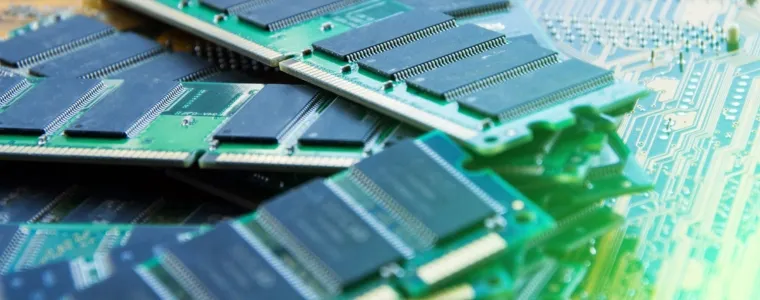

Certamente, você já se perguntou sobre a frequência da memória RAM do seu computador ou notebook. Essa curiosidade é bastante frequente, especialmente entre aqueles que não estão tão imersos na linguagem técnica da computação.
É interessante notar que descobrir a frequência da memória RAM é, na verdade, bastante direto. E essa não é a única questão relacionada ao mundo das RAMs frequentemente pesquisada. Compilamos as questões mais recorrentes sobre o tema e elaboramos este texto para facilitar sua jornada!
Caso enfrente problemas com sua memória RAM, uma excelente sugestão é realizar um teste na memória RAM para verificar sua performance.
- Iniciante na área de informática? Descubra como saber o modelo da placa-mãe e como ver as configurações do seu PC!
- Acha que chegou a hora de dar um upgrade? Veja nossa lista de melhores notebooks!
Como identificar a frequência da memória RAM?
A forma para identificar a frequência da memória RAM é relativamente simples, acessível até para quem possui apenas um entendimento básico em informática.
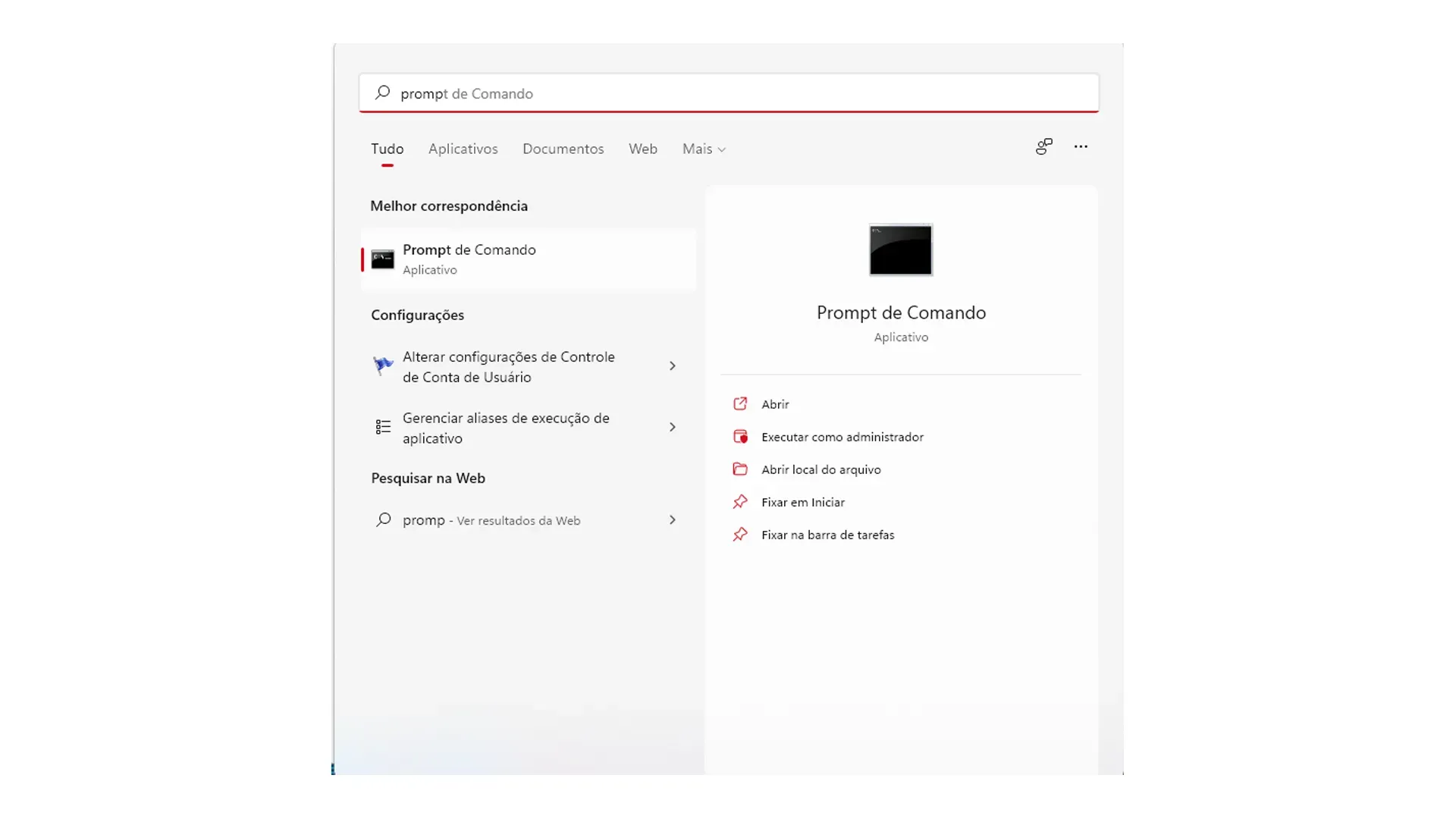
O passo inicial consiste em abrir o Prompt de Comando, o qual é facilmente localizável através de uma rápida pesquisa no menu iniciar, bastando digitar “Prompt de comando”.
Dentro do Prompt de Comando, insira o comando “wmic memorychip get speed” e tecle Enter.
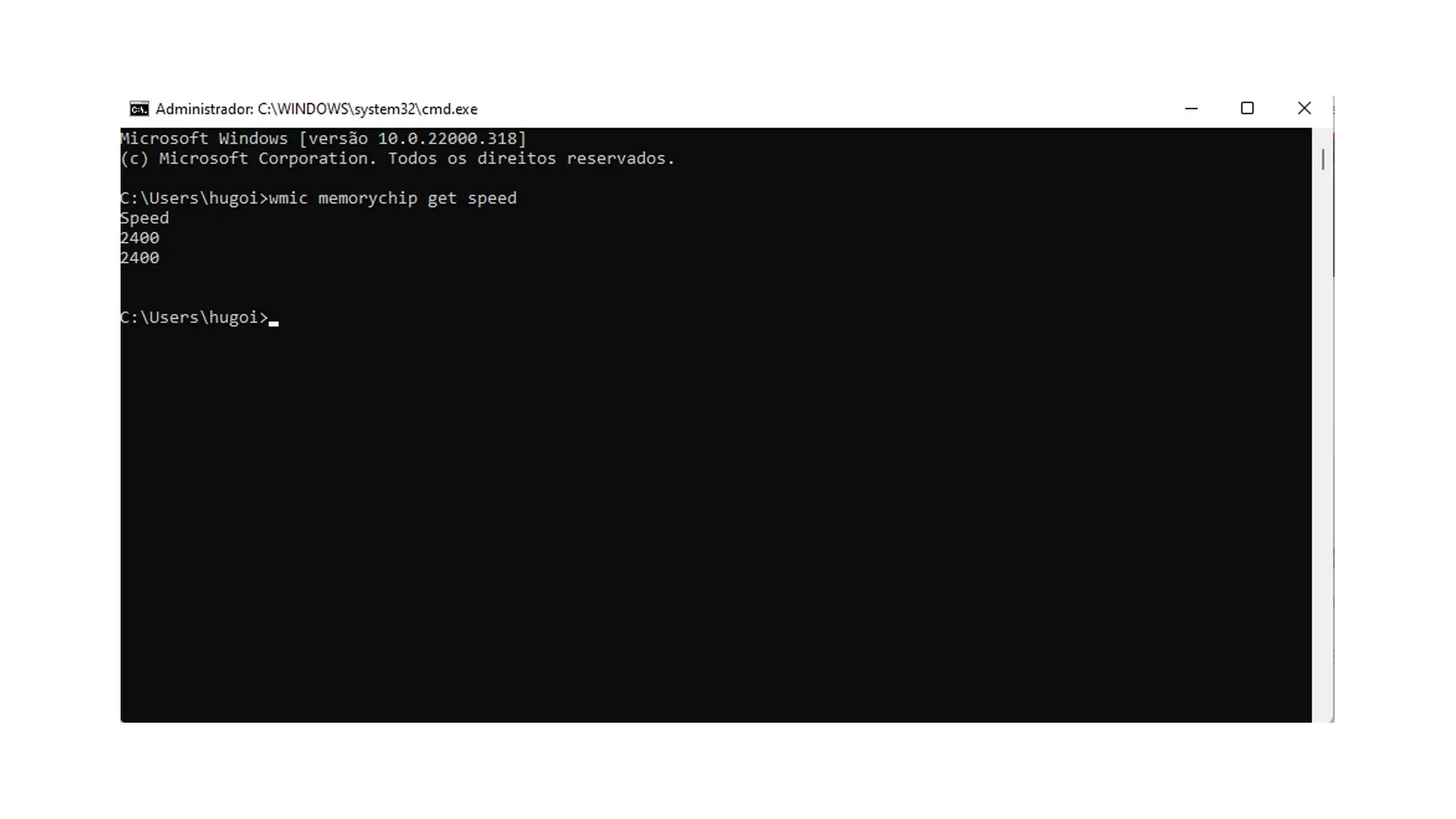
E assim, a frequência em MHz das suas memórias RAM será exibida na tela.
Como identificar o modelo da memória RAM do seu PC?
Se o seu interesse é identificar o modelo específico da memória RAM do seu computador, siga estes passos:
Faça o download e instale o programa CPU-Z, acessando diretamente do site oficial. Uma vez aberto o programa, navegue até a guia SPD e escolha o slot de memória cujo modelo você quer conhecer.
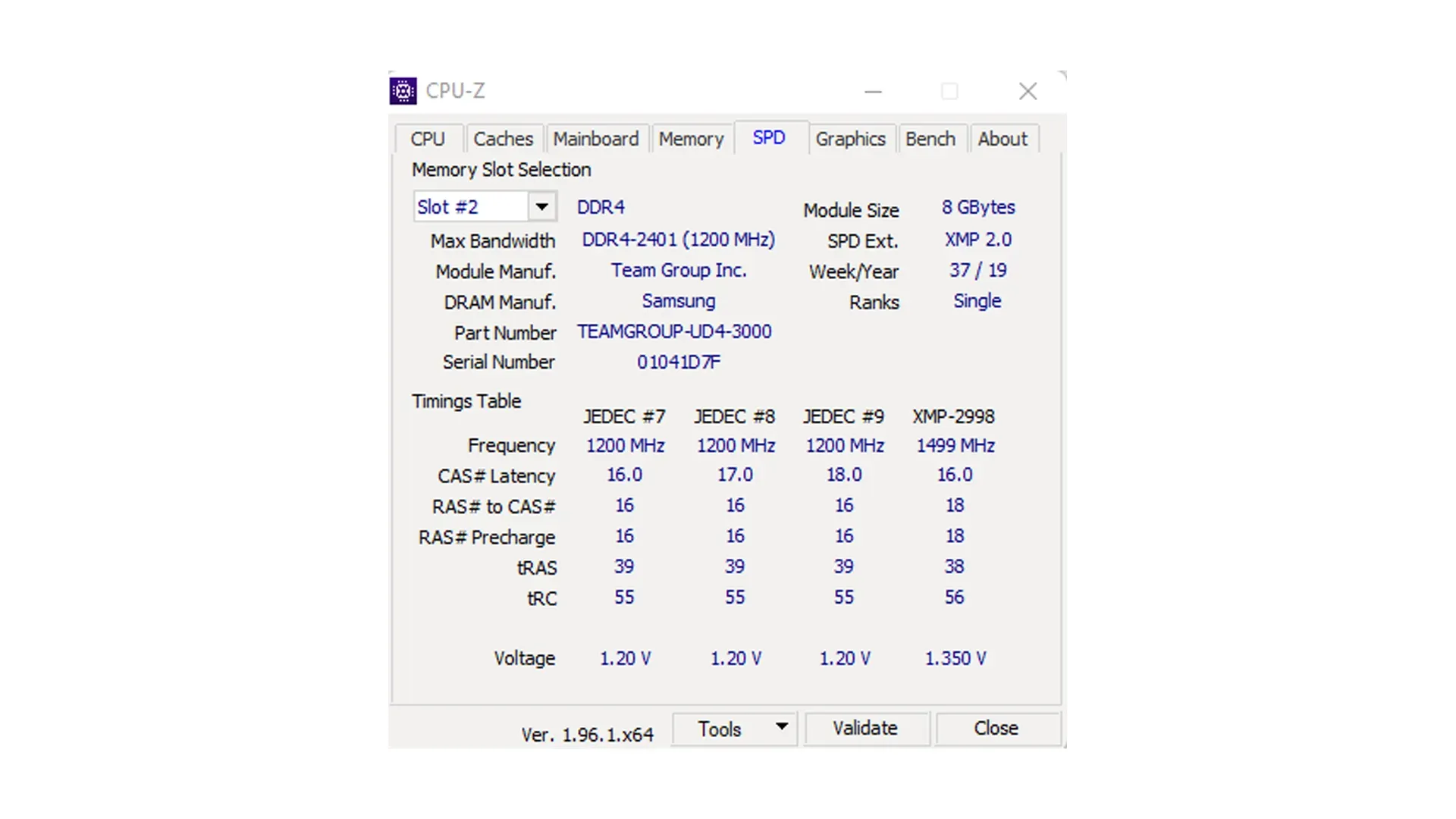
Nesta interface, concentre-se no campo “Part Number”, pois ele revela o modelo específico da sua memória RAM. Além disso, é possível verificar o tipo de memória presente. Por exemplo, o screenshot mostra uma memória RAM do tipo DDR4, com o modelo TeamGroup UD4 3000.
- Memória RAM é uma das especificações importantes pra quem gosta de jogar no computador. Se você precisa de uma máquina pra rodar jogos sem travamentos, veja a nossa lista de melhores notebooks gamer!
Descobrindo a capacidade máxima de memória RAM do seu notebook
Se você possui um notebook e não sabe sobre a quantidade de memória RAM que ele pode suportar, não se preocupe! Há um recurso online que pode ajudá-lo a determinar o limite de capacidade da sua máquina.
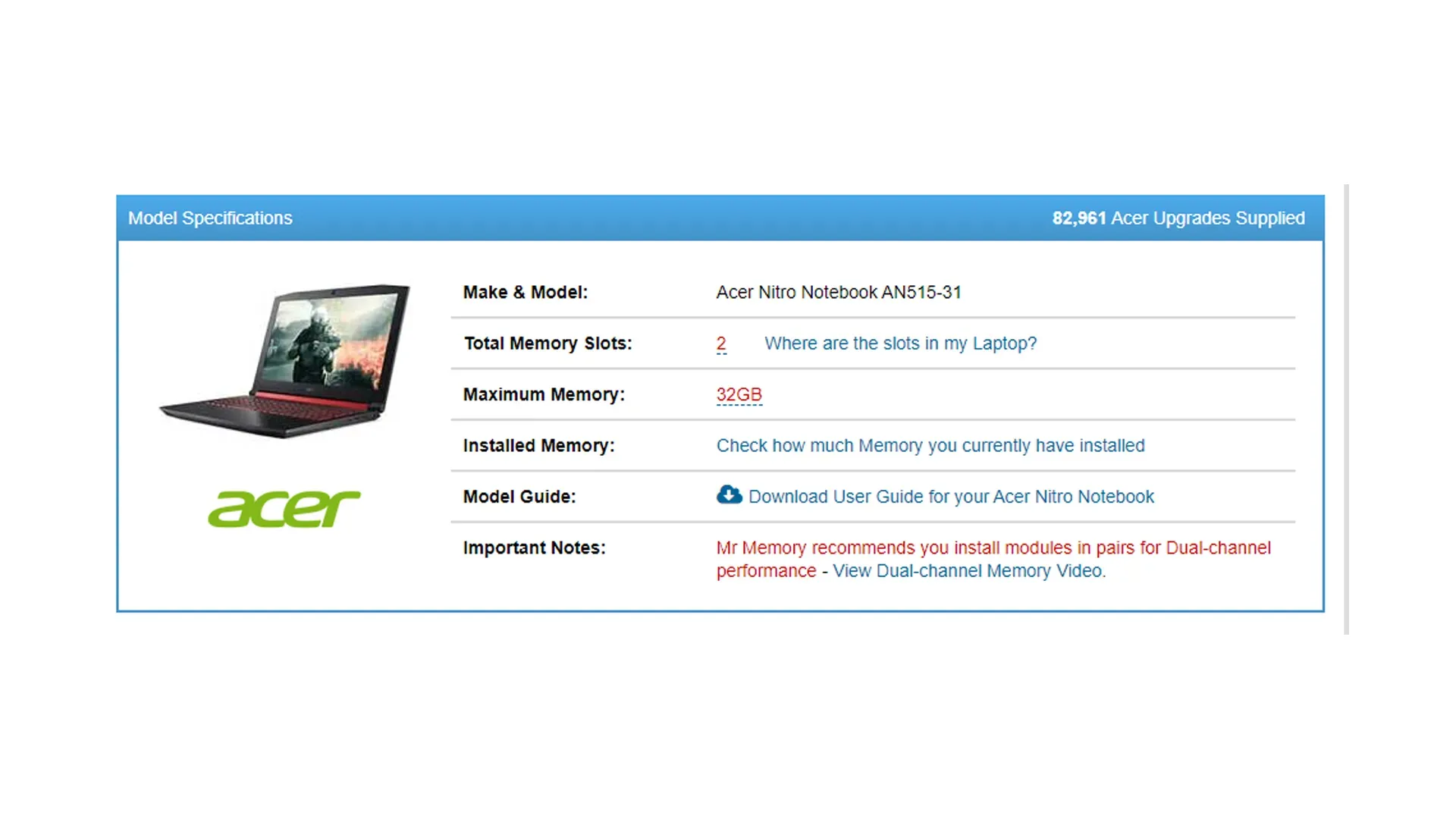
Para fazer essa consulta, visite o site Mr Memory e busque pelo modelo específico do seu notebook. Se tiver dificuldades em localizá-lo ou se não souber o modelo exato, normalmente existe uma etiqueta perto da bateria do notebook que contém essas informações.
Uma vez que você localize e selecione o seu modelo no site, será exibida a capacidade máxima de memória RAM suportada pelo seu notebook.
Expandindo a memória RAM do seu notebook
Se o seu notebook suportar mais memória RAM do que a atualmente instalada, você tem a opção de adicionar mais memória para melhorar o desempenho do dispositivo.
Primeiro, determine o modelo e a frequência da memória RAM compatível com o seu notebook, seguindo os passos que indicamos anteriormente. Com esses dados em mãos, procure por módulos de memória RAM que correspondam a essas especificações para atualizar seu equipamento.
Selecionamos várias opções de memória RAM que se adaptam bem à maioria dos notebooks. Contudo, é crucial confirmar a compatibilidade desses módulos com o seu aparelho antes de fazer a compra.
Memória Ram Notebook Kingston 8gb Ddr3l Kvr16ls11/8
Memoria Ram 8GB DDR4 2666 MHz Kingston CL19 KVR26S19S8/8
Memoria Notebook 4gb Ddr4 2400 Mhz Kingston Sodimm KVR24S17S8/4
Instalando memória RAM em seu notebook
Inserir a memória RAM em um notebook varia conforme o modelo específico do aparelho. No entanto, é importante ter um conhecimento técnico moderado para realizar esta tarefa. Isso se deve à necessidade de localizar corretamente o slot onde o novo módulo de memória RAM será encaixado.
Abrir o notebook é um passo necessário, mas se não for feito com cuidado e conhecimento adequado, pode resultar em danos a componentes vitais do equipamento.
Se você não possui experiência prévia ou não se sente confiante para realizar esse procedimento, aconselhamos a busca por um profissional de informática qualificado. Este técnico poderá efetuar a instalação da nova memória RAM de forma segura e assegurar que o componente seja adicionado corretamente ao seu notebook.
Liberando memória RAM para melhorar o desempenho
Existem diversos aplicativos disponíveis que alegam ser capazes de liberar memória RAM, prometendo, por consequência, um aumento na velocidade do seu computador.
No entanto, nossa sugestão é manter abertos somente os programas que você está utilizando no momento.
Considerando que as versões mais recentes do Windows já contam com excelentes gestores de memória RAM e que a maioria dos computadores e notebooks modernos possuem capacidade de memória suficiente, frequentemente não se faz necessário recorrer a processos externos para liberar memória RAM.
Como saber se a memória é compatível?
Para conferir se a memória RAM é compatível com seu sistema, o primeiro passo é identificar o tipo de memória necessária, como mencionado anteriormente. As opções no mercado variam do modelo DDR2 até o mais recente, DDR5.
Uma vez que o tipo de memória tenha sido identificado, o próximo passo é verificar a frequência máxima suportada pelo seu dispositivo. Uma maneira de fazer isso é seguindo as instruções fornecidas nos nossos tópicos anteriores ou pesquisando o modelo da sua placa-mãe para acessar as especificações técnicas disponibilizadas pelo fabricante.
Assim, você poderá determinar se a memória RAM escolhida é compatível com seu PC ou notebook. Lembre-se: as memórias RAM não precisam ser da mesma marca para funcionar em conjunto.
Como escolher a melhor memória RAM?
Depois de identificar o tipo e a frequência compatíveis com seu computador ou notebook, o fator decisivo para escolher qual memória RAM comprar geralmente é o orçamento. Os modelos de maior desempenho tendem a ter preços mais elevados.
Atualmente, as memórias RAM também contribuem para a estética do setup, com efeitos de iluminação RGB que podem complementar o visual dos computadores voltados para jogos.
- Se você é gamer, também vai se interessar pela nossa lista de melhores placas de vídeo.
Como usar um pendrive de memória RAM?
Interessante, não é? Com as versões do Windows a partir do 10, você pode utilizar um pendrive como extensão da memória RAM.
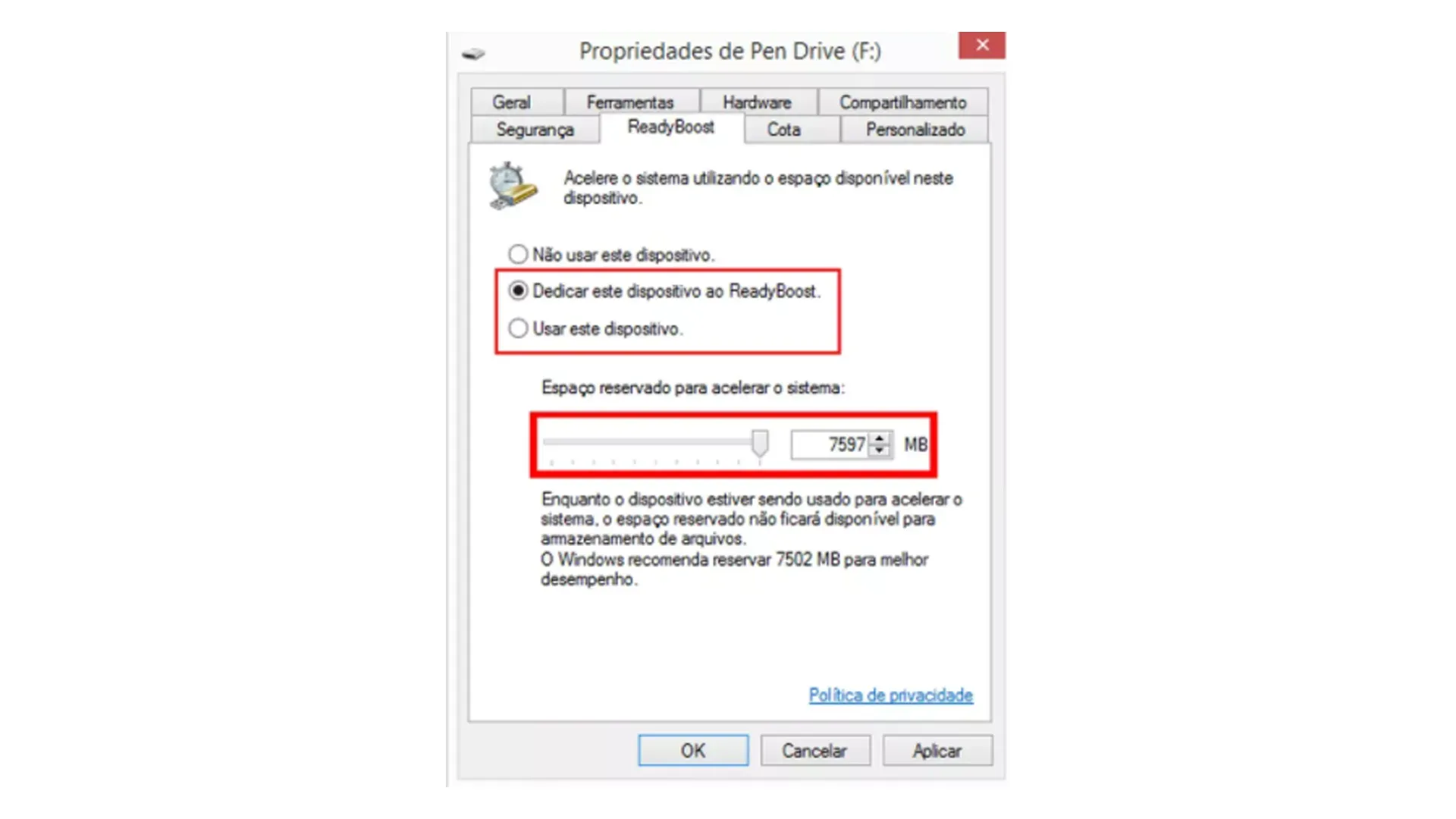
Para configurar um pendrive como memória RAM, inicie inserindo o pendrive no seu computador. Em seguida, vá até o explorador de arquivos, clique com o botão direito sobre o pendrive e selecione propriedades.
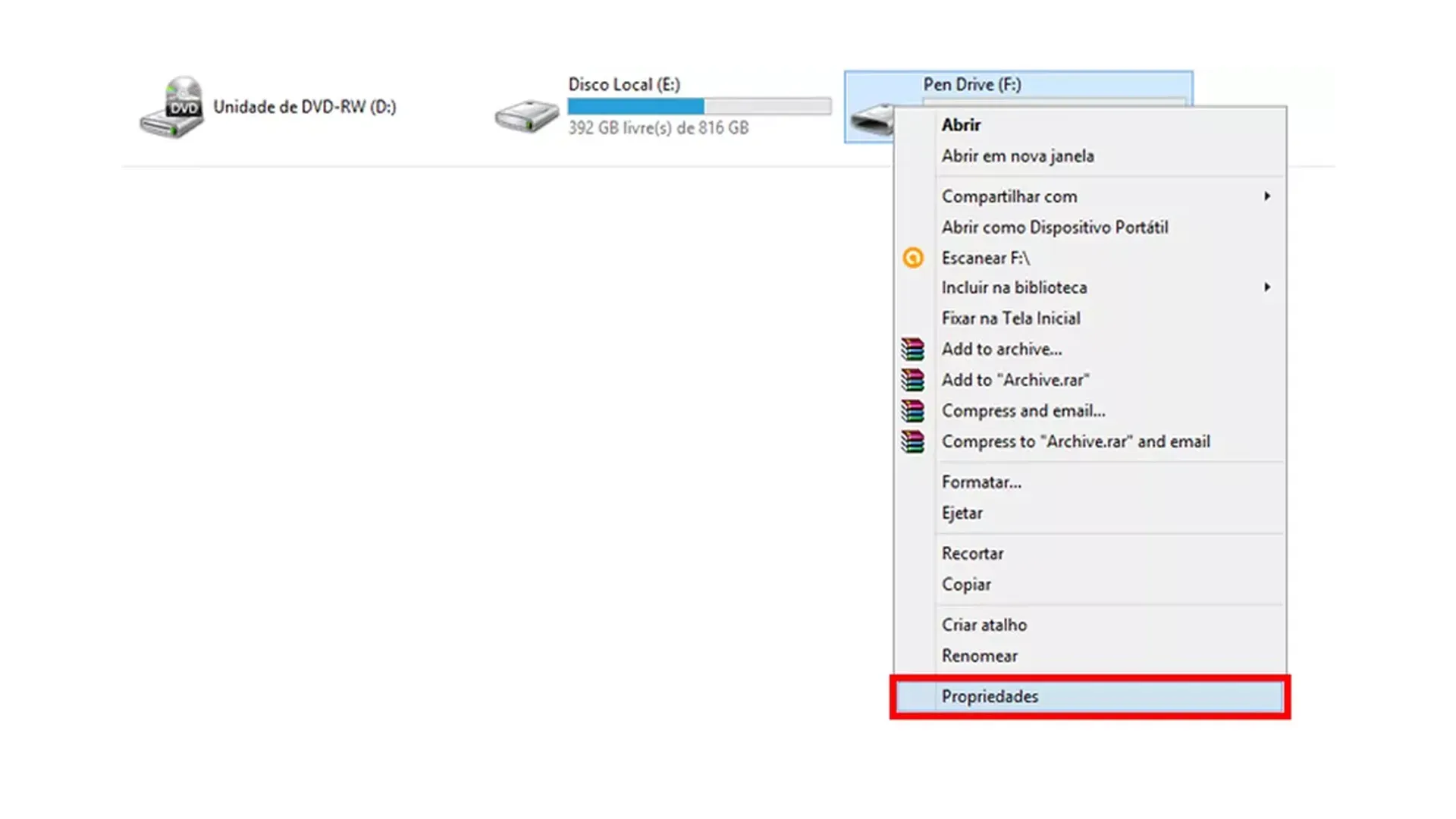
Localize a guia “ReadyBoost” e aguarde enquanto o sistema realiza a verificação do dispositivo. Uma vez concluída a análise, uma janela será apresentada, permitindo que o usuário especifique quanto espaço do dispositivo deseja alocar para uso como memória RAM.
Descubra o Cashback do Shopping Pan, uma vantagem exclusiva para correntistas do Banco Pan que redefine a maneira como você faz compras! Ao adquirir produtos com o selo cashback através do Shopping do Pan, você não só leva para casa o que deseja mas também recebe uma parte do seu dinheiro de volta diretamente na sua conta corrente Pan.
Curioso para saber como funciona? Simples: entre na sua conta corrente pelo app do Pan, escolha produtos com o selo de cashback, clique em "ir à loja" e conclua sua compra na loja parceira. Após a confirmação do pedido, o cashback será visível no extrato do seu app Pan em até 10 dias, com o pagamento efetuado diretamente na sua conta em até 45 dias úteis após a aprovação.
E o melhor? O valor devolvido é seu para investir ou usar como preferir. Ainda não é correntista? Aqui está o seu convite: abra sua conta pelo app do Banco Pan hoje mesmo e comece a desfrutar deste e de outros benefícios incríveis. Por que esperar para fazer seu dinheiro trabalhar por você?