Como saber o modelo da placa-mãe em seu computador? Guia completo
Conheça as melhores maneiras de identificar o modelo da placa-mãe!


Você já se perguntou como saber o modelo da placa-mãe do seu computador? Este conhecimento é fundamental para quem deseja realizar upgrades com sucesso. Imagine ter o processador mais potente, mas sua placa-mãe não ser capaz de acompanhá-lo? Isso pode resultar em incompatibilidades e erros que afetam o desempenho do seu PC. Por isso, neste guia, vamos explorar várias maneiras de identificar o modelo da sua placa-mãe.
Muitos usuários não consideram essa informação em seu uso diário do computador. Ao adquirir um novo PC ou notebook, geralmente o processador é escolhido com base na placa-mãe, e a comparação se limita entre modelos compatíveis em termos de desempenho ou preço.
Porém, é importante entender que os computadores têm "gerações" determinadas pela placa-mãe. Com o lançamento de novos processadores, surgem também novas placas-mãe compatíveis, tornando impossível instalar o novo processador em placas-mãe mais antigas.
- Gosta de informática? Temos uma breve linha do tempo do primeiro computador do mundo até os dias de hoje!
- Descubra qual é o modelo do seu notebook com dicas rápidas!
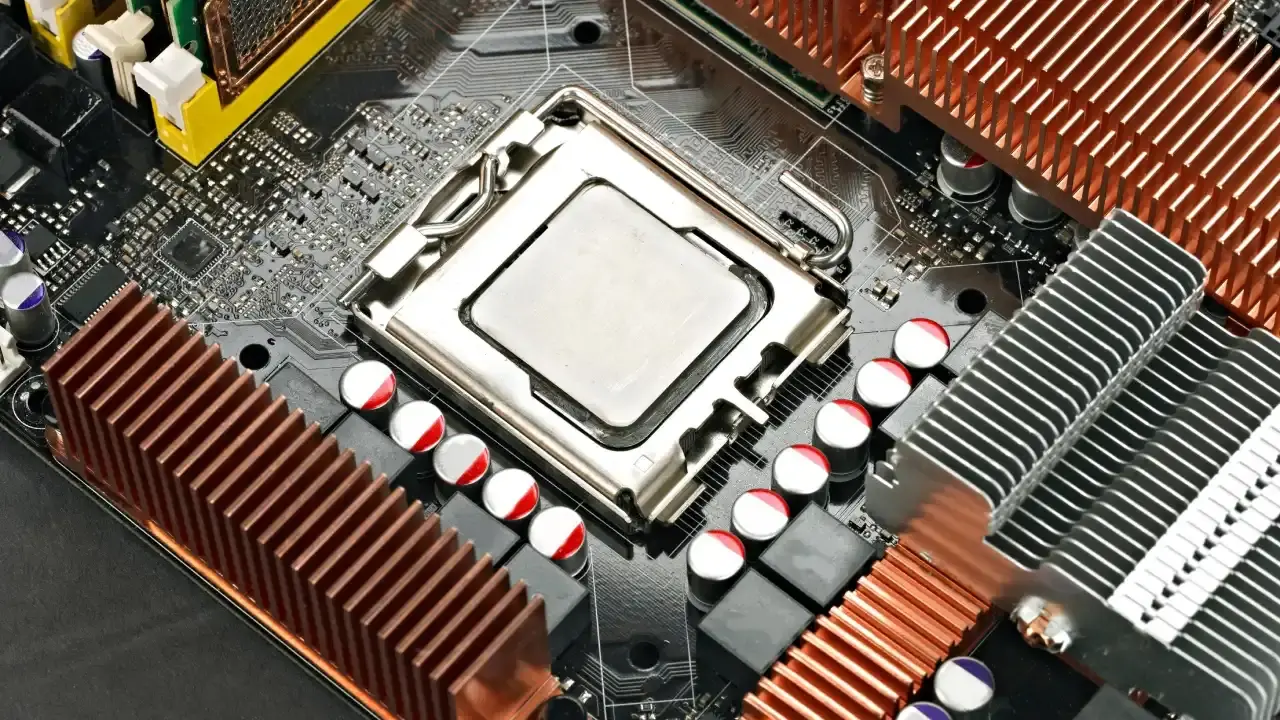
Se você está pensando em realizar um upgrade no seu computador, é crucial descobrir primeiro o modelo da sua placa-mãe e verificar se as novas peças são compatíveis. Caso muitos componentes mais recentes não sejam compatíveis, talvez seja hora de considerar a troca por um PC ou notebook mais recente e que ofereça um bom custo-benefício.
Mas como descobrir o modelo da sua placa-mãe? Existem várias maneiras, desde o uso de ferramentas do sistema, como o MSinfo32 ou o DXdiag, até softwares específicos, como o CPU-Z. Basicamente, o usuário só precisa encontrar uma maneira de acessar as informações internas do PC.
- Veja como descobrir as configurações do seu PC!
- Precisa de uma nova máquina? Veja os melhores notebooks para o ano de 2024!
Como podemos identificar a placa-mãe?
Existem várias maneiras, desde o uso de ferramentas do sistema, como o MSinfo32 ou o DXdiag, até softwares especializados como o CPU-Z. O importante é acessar as informações internas do PC. Vamos explorar algumas dessas opções juntos:
Como saber o modelo da placa-mãe pelo MSinfo32
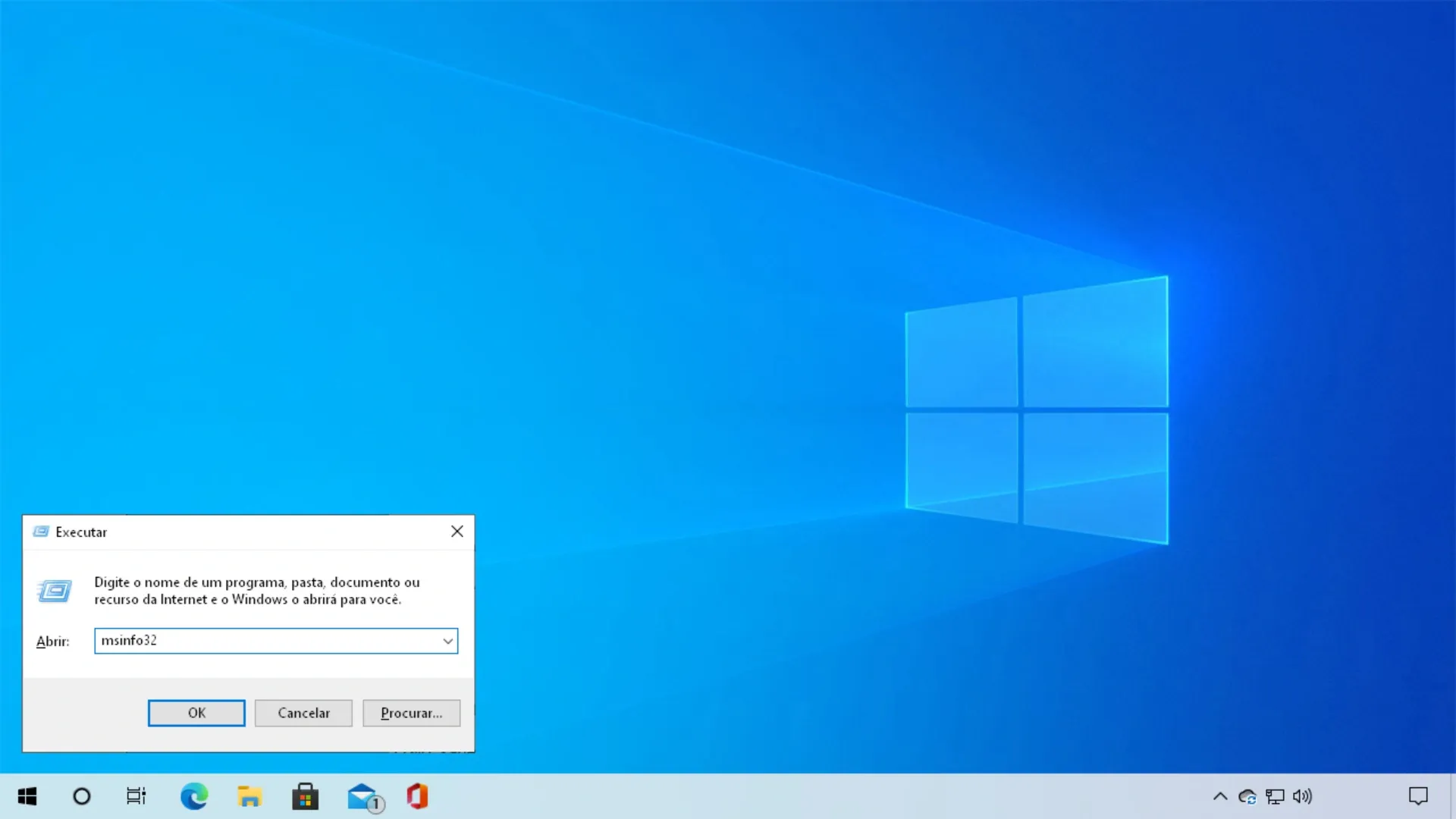
Passo 1. Pressione e segure a tecla Windows, em seguida, pressione a tecla R para abrir o menu Executar. Digite "msinfo32" sem aspas e pressione Enter para acessar as Informações do Sistema.
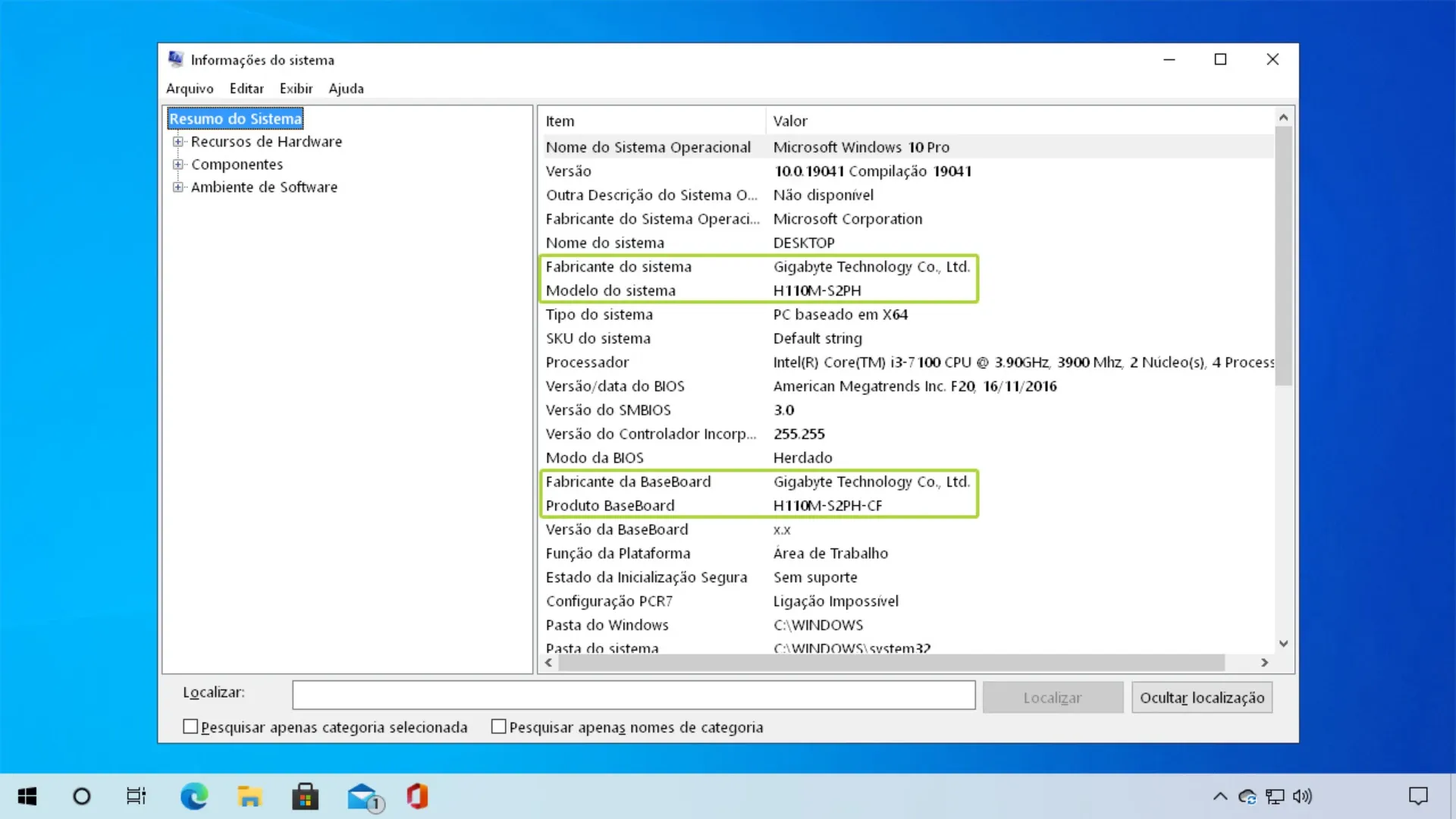
Passo 2. Na lista de hardware, você encontrará a marca e o modelo da sua placa listados como "Fabricante do Sistema" e "Modelo do Sistema" ou "Fabricante do BaseBoard" e "Produto Baseboard".
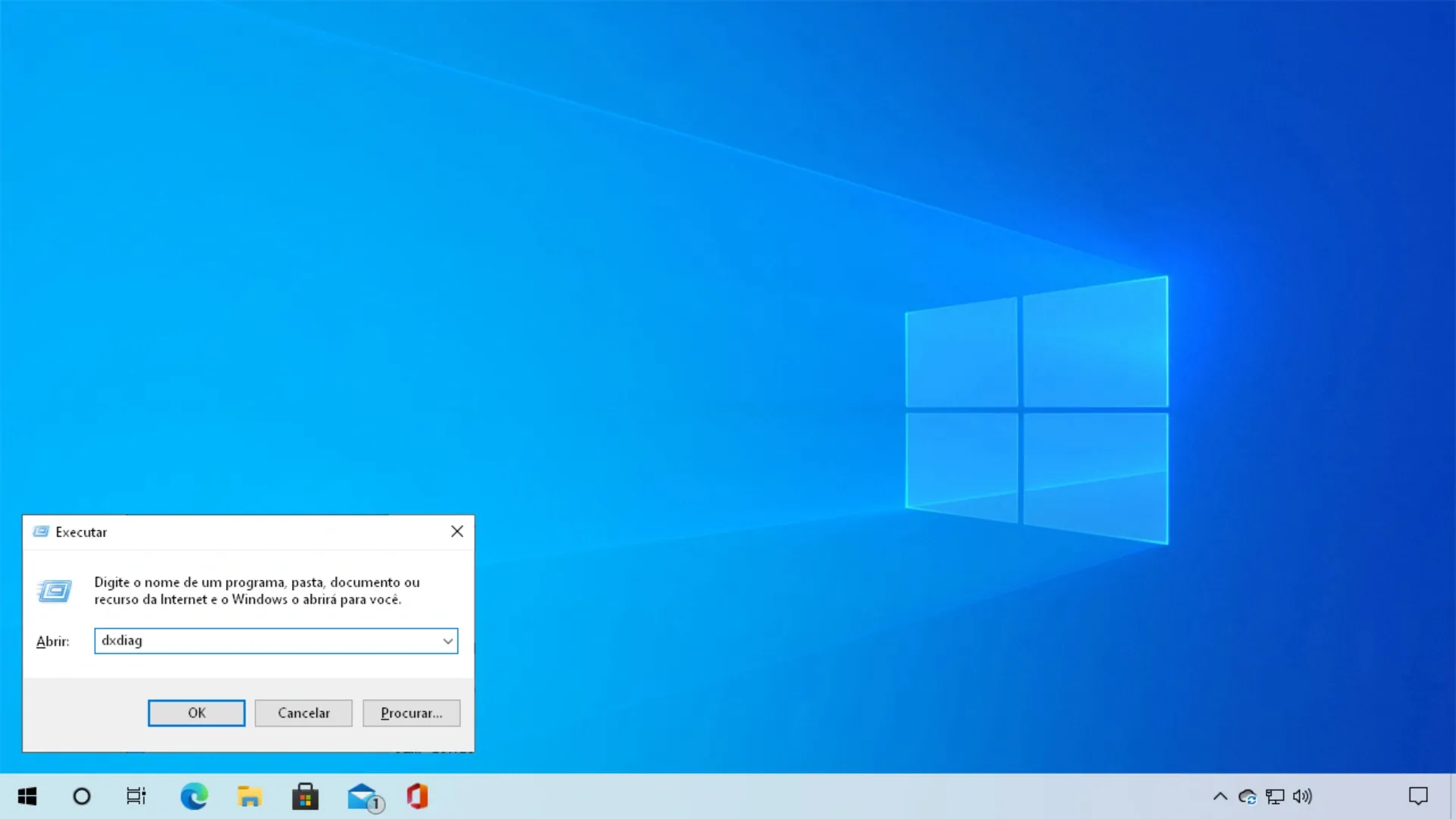
Passo 1. Repita o processo anterior, pressionando a tecla Windows e R para abrir o menu Executar. Em seguida, digite "dxdiag" sem aspas e pressione Enter para abrir a Ferramenta de Diagnóstico do DirectX.
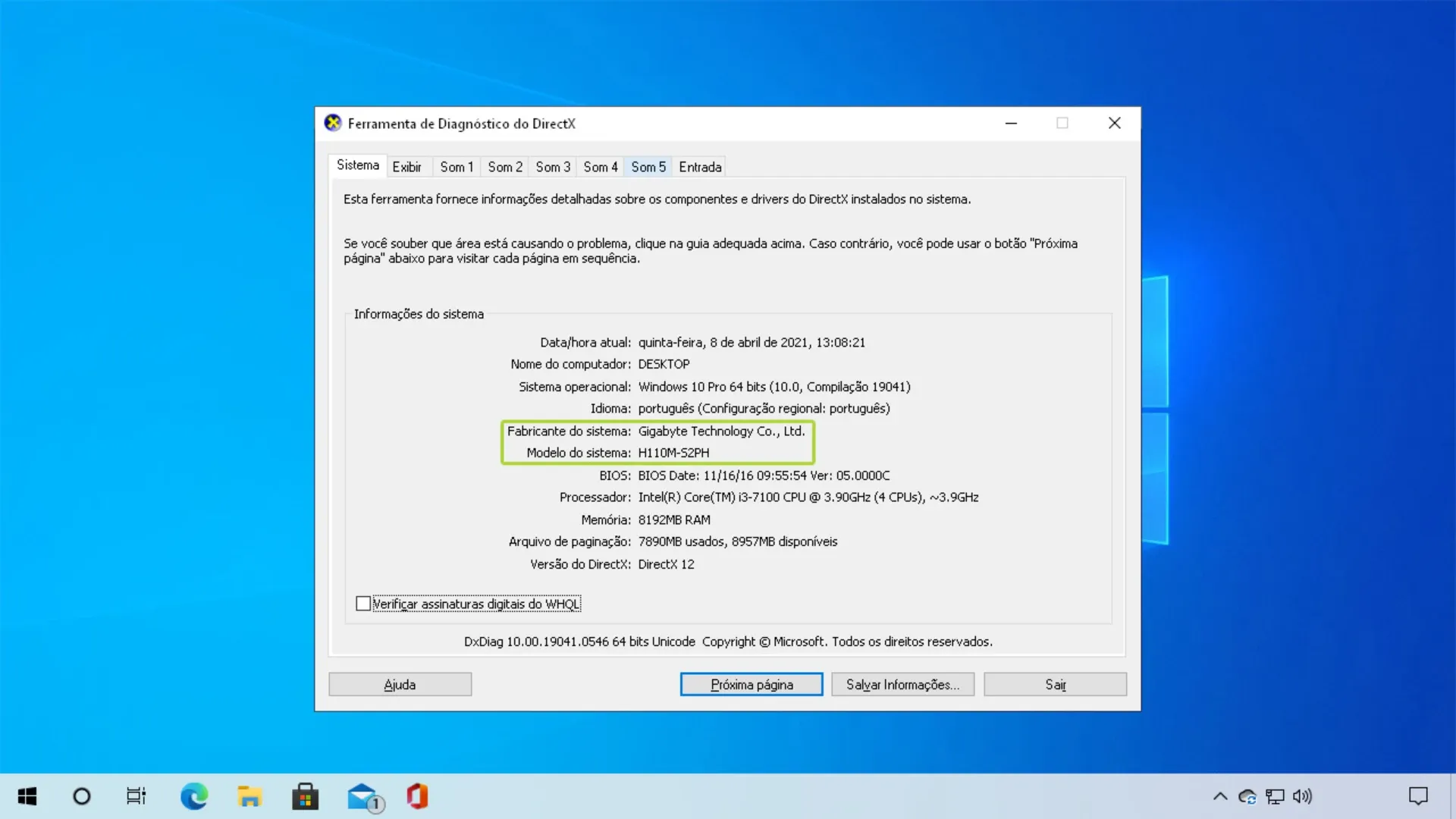
Passo 2. Na ferramenta, você encontrará as informações da sua placa listadas como "Fabricante do Sistema" e "Modelo do Sistema".
Como saber o modelo da placa-mãe pelo Prompt e WMIC
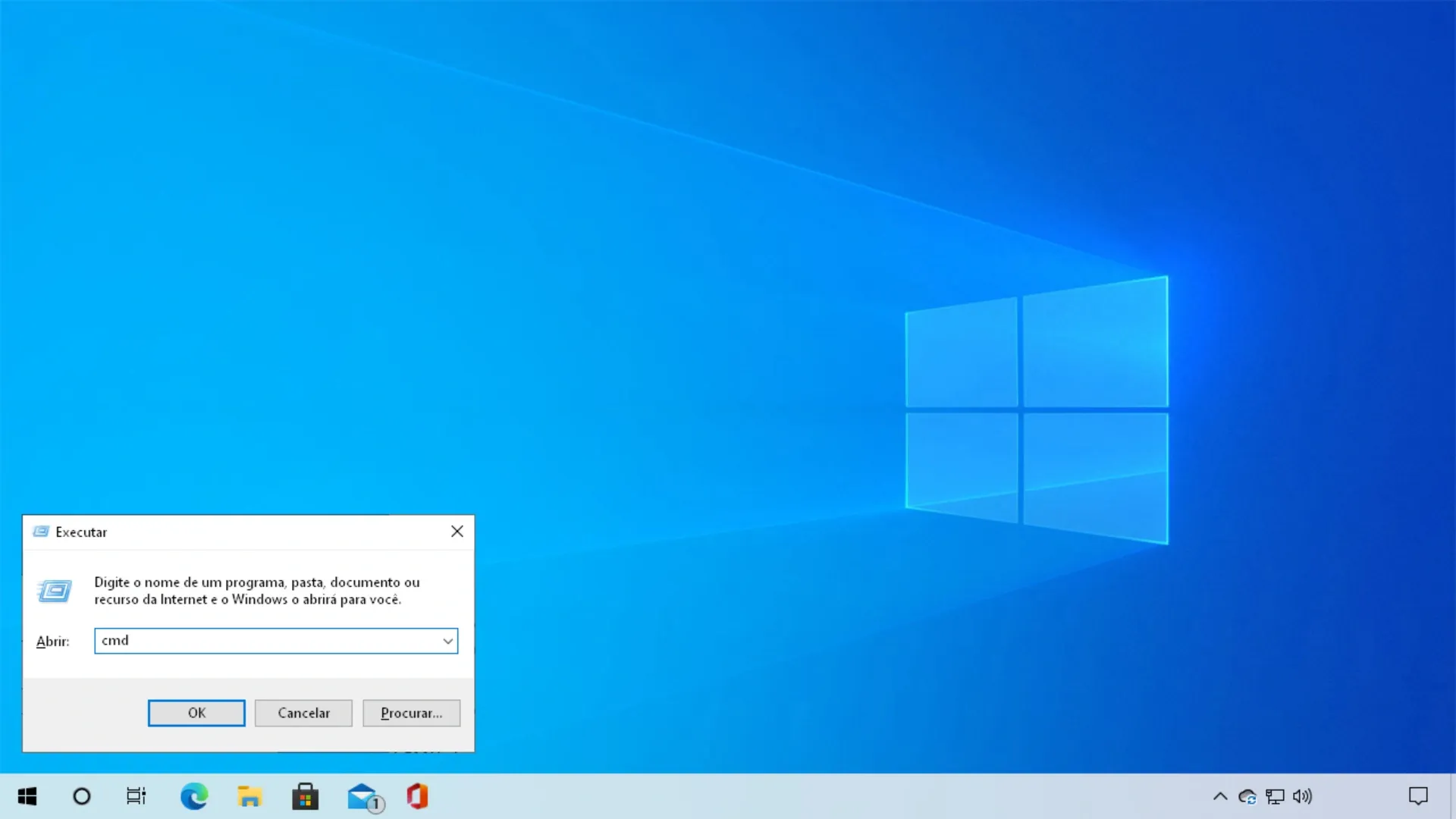
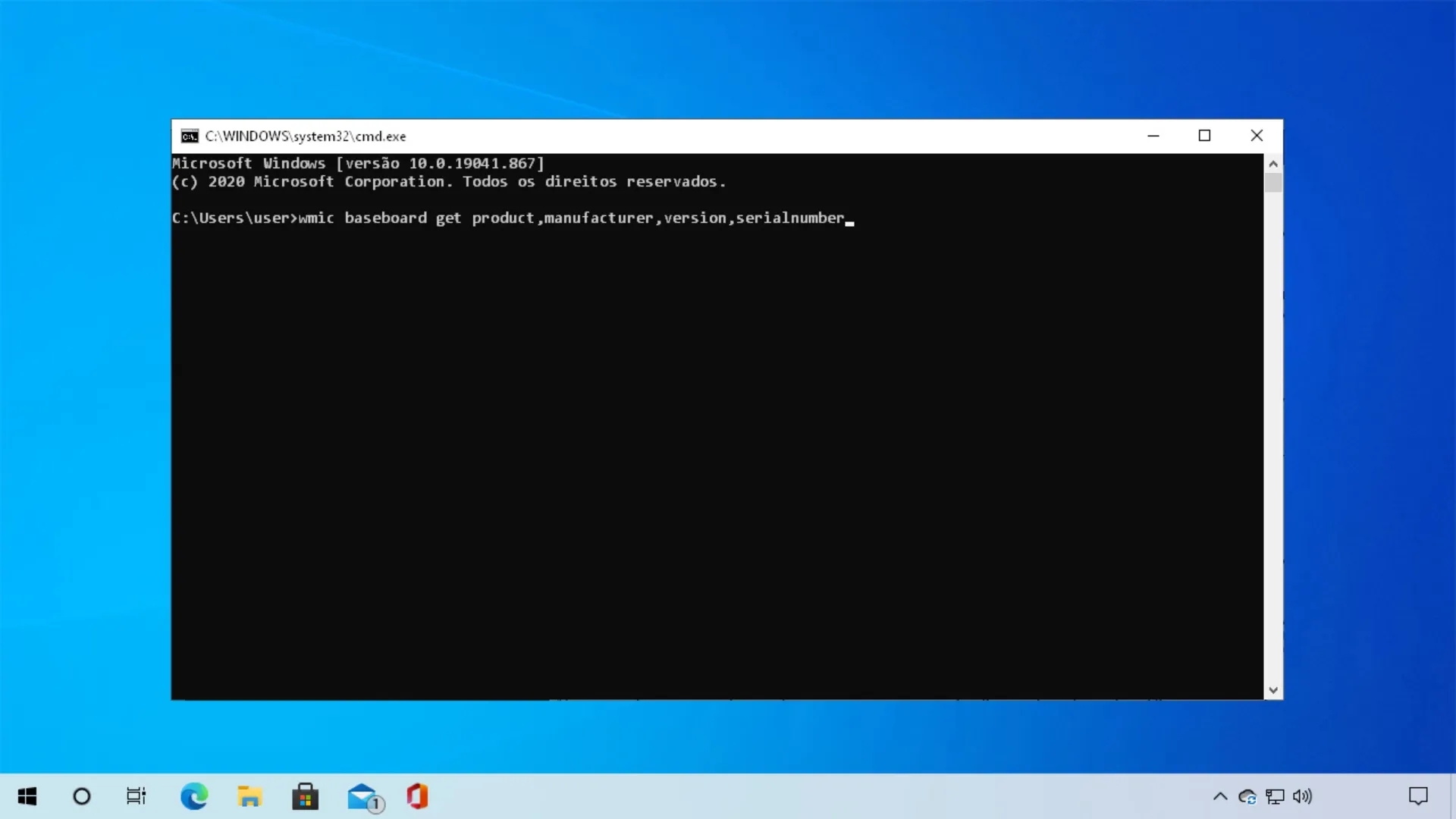
Passo 1. Mais uma vez, pressione a tecla Windows e R para abrir o menu Executar. Digite "cmd" sem aspas e pressione Enter para abrir o Prompt de Comando.
Passo 2. Utilizaremos a ferramenta "Windows Management Instrumentation Command-Line" (WMIC). Digite ou copie e cole o seguinte comando, sem aspas: "wmic baseboard get product,manufacturer,version,serialnumber".
Certifique-se de haver espaços após "wmic baseboard get" e vírgulas entre os termos.
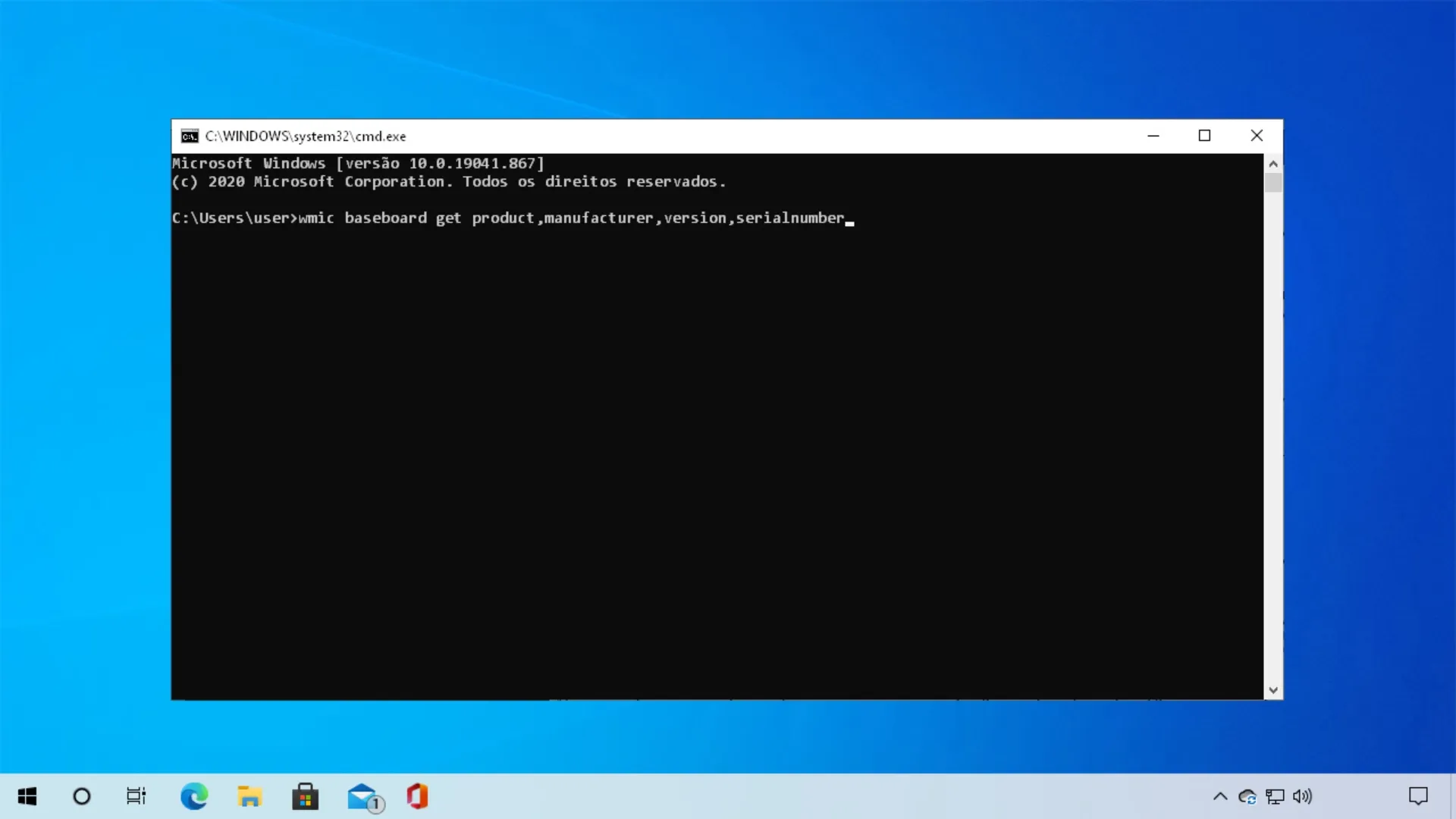
Passo 3. Pressione Enter e o WMIC exibirá as informações solicitadas, incluindo a marca e o modelo da sua placa-mãe.
Como saber o modelo da placa-mãe pelo CPU-Z
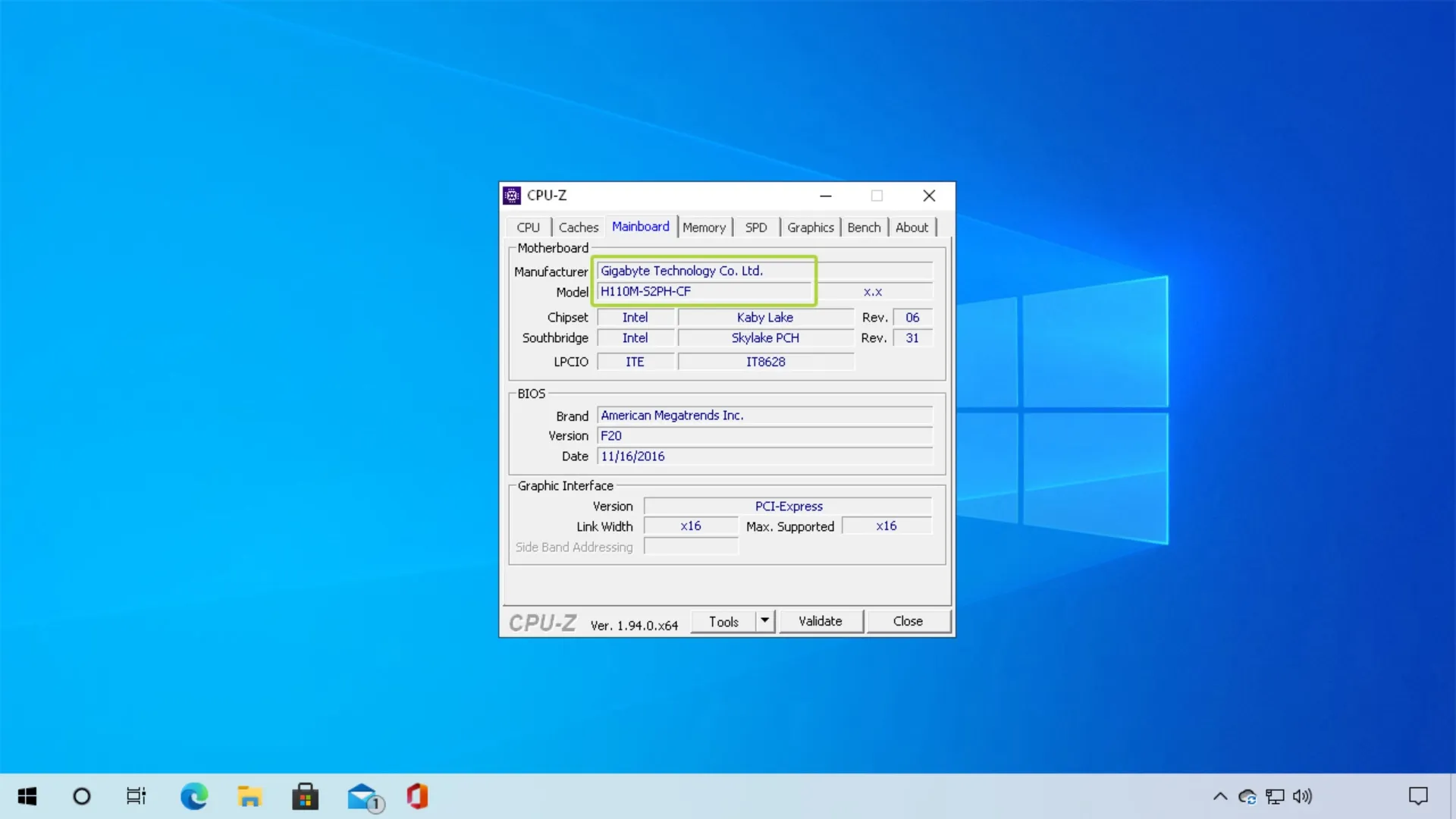
Passo 1. Acesse o site oficial do CPU-Z e faça o download do programa para o seu PC.
Passo 2. Após a instalação, abra o programa e clique na guia "Mainboard" para visualizar todas as informações sobre a sua placa-mãe, incluindo a marca e o modelo.
Imagine poder receber dinheiro de volta em suas compras online, de forma simples e sem complicações. Para os correntistas do Banco Pan, esse benefício é uma realidade. Basta adquirir produtos com o selo de cashback no Shopping do Pan, e pronto!
Mas e se você ainda não é correntista? Não se preocupe! Abrir uma conta pelo app é fácil e rápido. E o melhor: além do cashback, você terá acesso a uma série de outras vantagens exclusivas. Não perca tempo e aproveite essa oportunidade para economizar e investir. Venha fazer parte do time de clientes satisfeitos do Banco Pan. Abra sua conta agora e descubra um novo jeito inteligente de aproveitar suas compras online!