
Aprenda a ver as configurações do seu PC de diferentes formas
Aprenda a ver as configurações do seu PC em diferentes sistemas operacionais


Saber a configuração do seu PC é muito importante em várias situações, seja para garantir que ele atende os requisitos mínimos de algum jogo, ou mesmo que suas peças são compatíveis com algum upgrade que deseja fazer, ou mesmo para saber qual o limite de trabalho e programas a máquina consegue chegar.
Neste tutorial, vamos te ensinar diferentes formas de ver a configuração do seu PC. Não se preocupe quanto ao sistema operacional, pois vamos te mostrar como verificar no Windows 7, 8, 10, 11 e até mesmo no Mac, computador da Apple!
- Tem dificuldades para usar seu computador? Veja dicas para conectar o Wi-Fi do notebook e a resolver quando seu mouse parar de funcionar.
- Para aqueles curiosos sobre como suas máquinas operam por dentro, descobrir o que é sistema operacional pode esclarecer muitas dúvidas sobre as configurações do PC.
Quais configurações do PC são as mais importantes?
As configurações chave de qualquer PC que influenciam diretamente no seu desempenho incluem: o Processador, Memória RAM, Placa de Vídeo (integrada ou dedicada) e o tipo de Armazenamento (HDD ou SSD).
Um upgrade simples, como adicionar mais Memória RAM ou substituir o HDD por um SSD, pode significativamente acelerar um PC lento. Contudo, vale notar que alguns notebooks limitam a possibilidade de upgrades, então é importante considerar a capacidade de expansão ao adquirir um novo dispositivo.
Por que ver a configuração do PC é importante?

Imagine que você está tendo dificuldade para rodar algum programa ou jogo, e não sabe o motivo. O primeiro passo é verificar os requisitos mínimos da aplicação em questão e depois olhar as configurações do seu PC, para verificar se ele tem o hardware necessário, ou é necessário fazer alguma mudança de peça.
No caso de fazer a mudança de peça, seja ela de processador, Placa de Vídeo, Placa Mãe e etc, também é importante saber a configuração do PC, pois certas não funcionam com qualquer componente.
Por exemplo, se você tem uma memória RAM de certa velocidade, quer comprar outra igual para fazer par com ela. Se você vai comprar uma fonte nova, precisa saber quais as outras peças têm, para calcular o consumo aproximado.
- Aprenda a identificar o modelo do seu notebook e descobrir qual o modelo da placa-mãe com tutoriais rápidos!
- Precisa trocar de PC mas não sabe qual escolher? Confira nossas listas de melhores notebooks para 2024 e melhores notebooks custo-benefício!
Verificando as configurações do PC no Windows 10
Passo 1: Clique com o botão direito do mouse no ícone do menu Iniciar e selecione "Sistema".
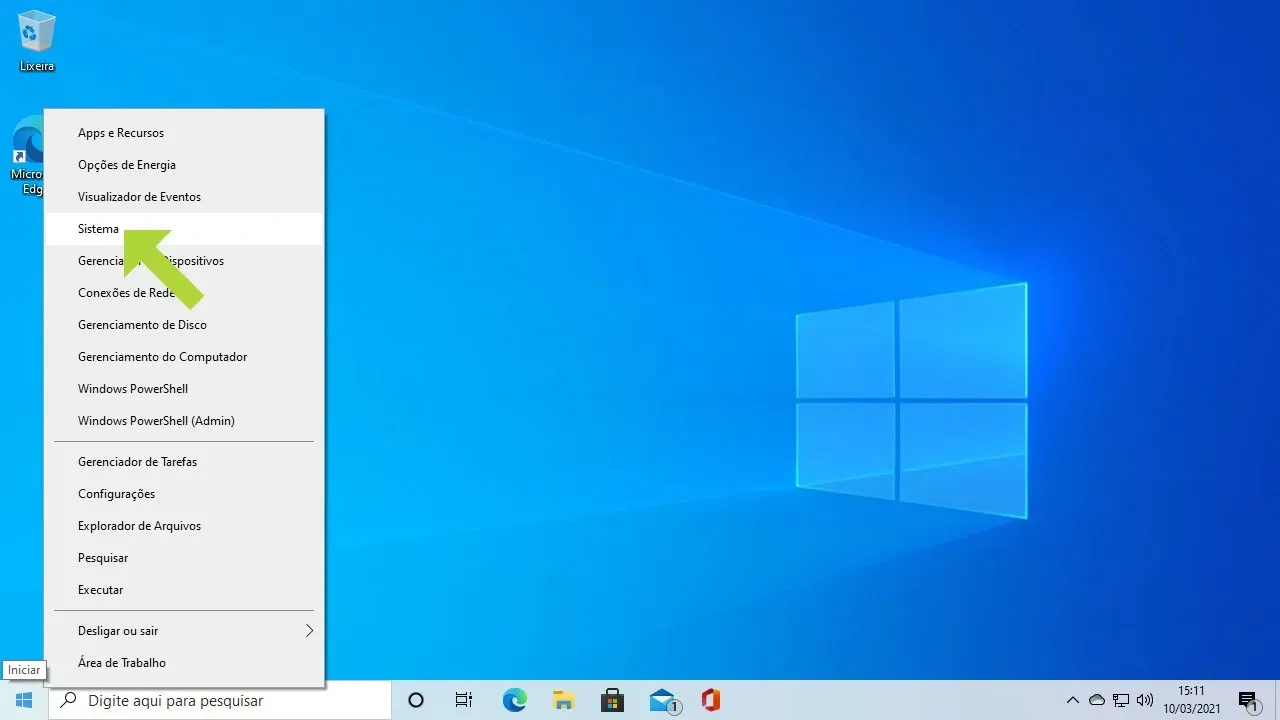
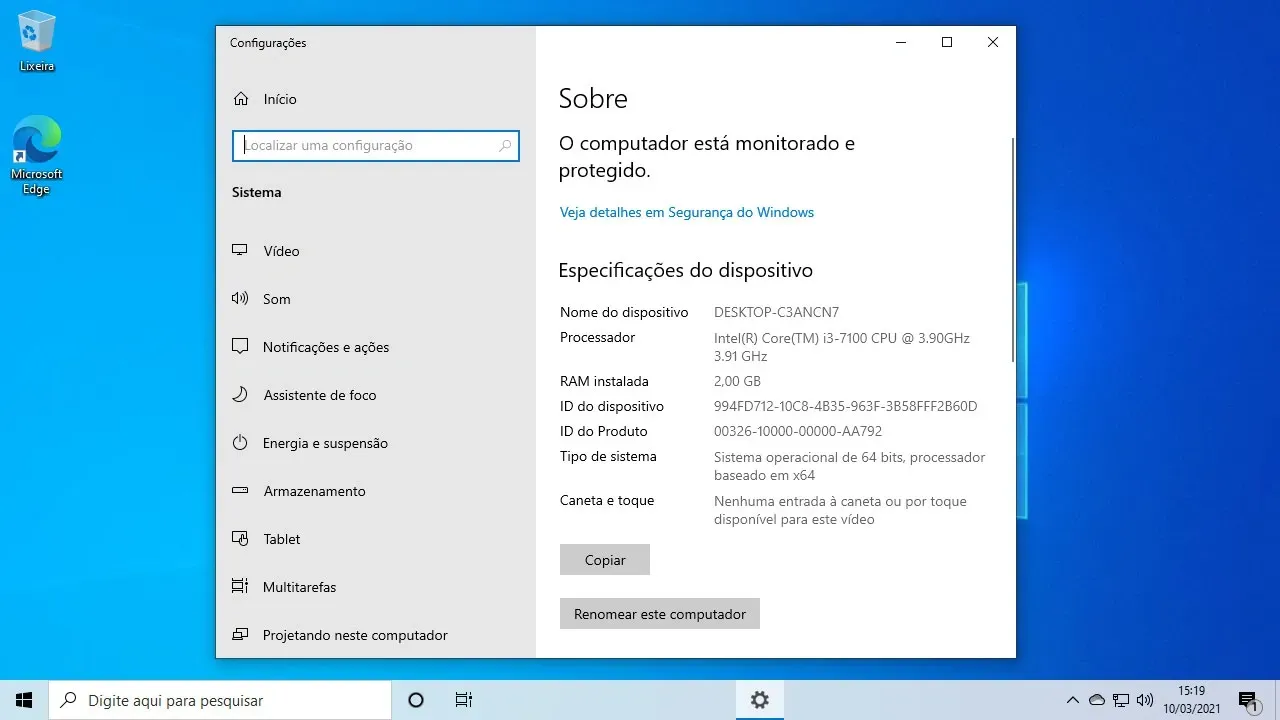
Passo 2: A seção "Sobre" será exibida automaticamente, mostrando informações como o tipo de processador, a quantidade de memória RAM, entre outras especificações.
Veja quais são os melhores modelos de notebook com Windows 10 para comprar em 2024:
Acessar as configurações no Windows 11 é tão intuitivo quanto na versão anterior.
Passo 1: Acesse as configurações do Windows, selecione "Sistemas".
Passo 2: Depois "Especificações do Dispositivo" para visualizar as informações desejadas.
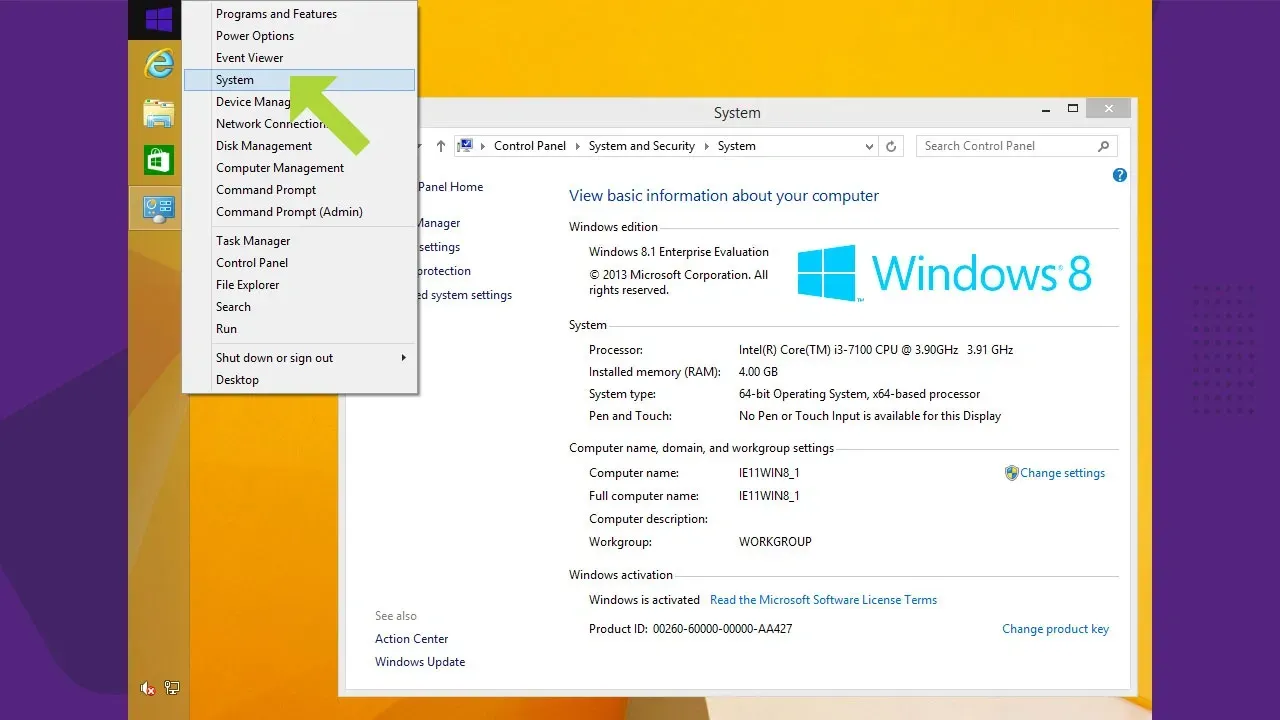
Passo 1: Clique com o botão direito no ícone do menu Iniciar e selecione "Sistema".
Passo 2: Assim como no Windows 10, a seção "Sobre" mostrará as informações necessárias sobre o seu PC.
Verificando as configurações do PC no Windows 7
Passo 1: Abra o menu Iniciar, clique em "Painel de Controle".
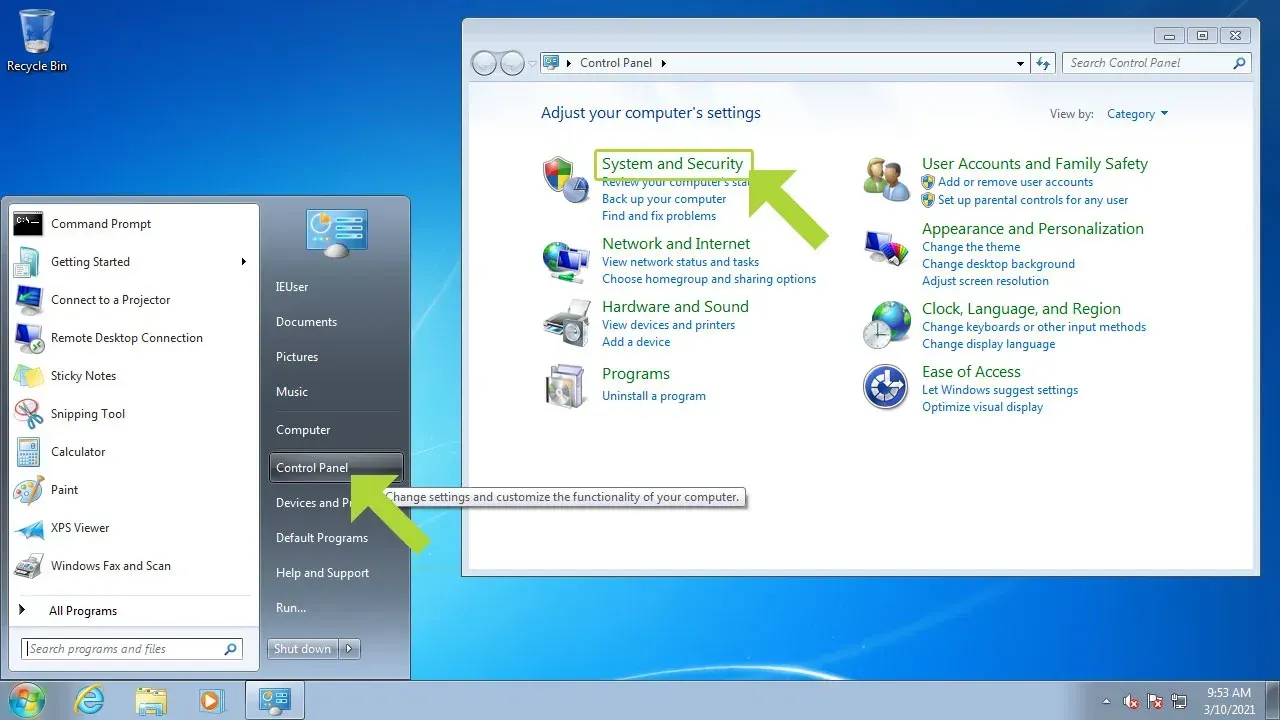
Passo 2: > Depois clique em "Sistema e Segurança" > "Sistema".
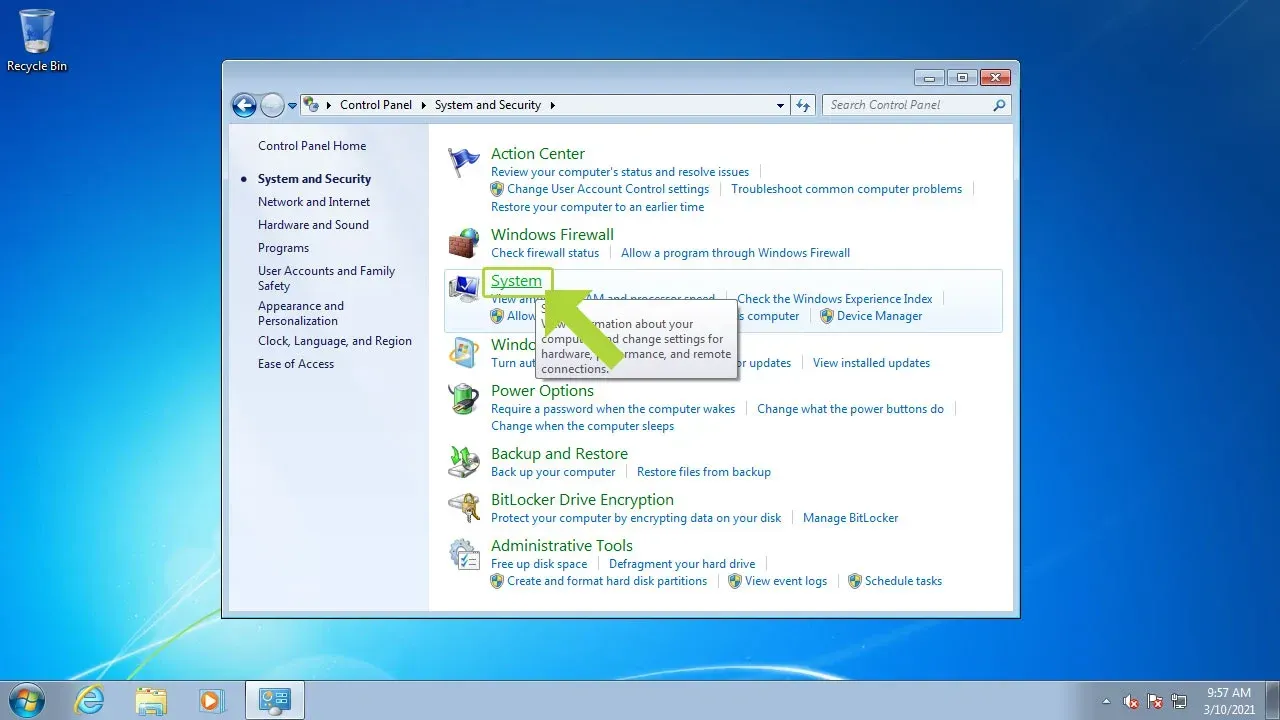
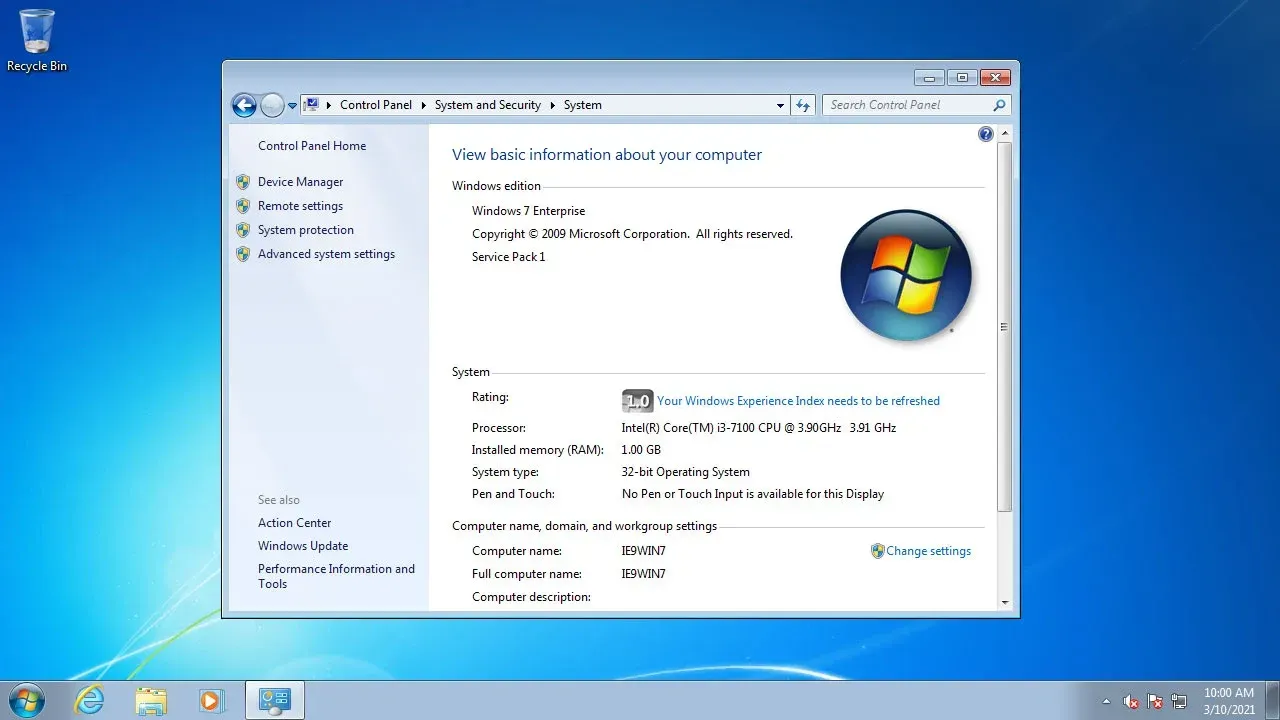
Passo 2: A janela de informações do sistema exibirá detalhes como processador, memória RAM e tipo de sistema operacional.
Verificando as configurações de PC Mac
Passo 1: Clique no menu Apple no canto superior esquerdo da tela e selecione "Sobre este Mac".
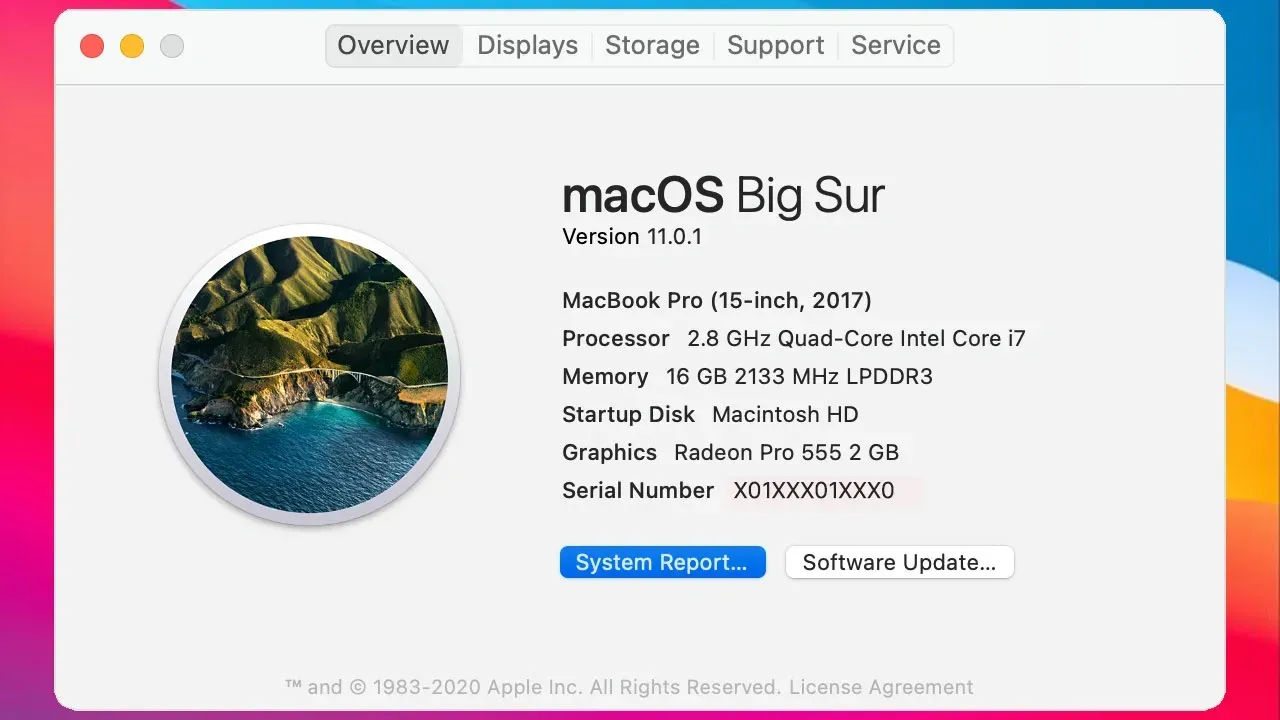
Passo 2: Uma visão geral das especificações do seu Mac, incluindo a versão do macOS, processador e memória, será exibida.
Veja quais são os melhores Macbooks da Apple para comprar em 2024:
A seguir, vamos te mostrar alguns meios alternativos de ver a configuração de PC no Windows, e os métodos funcionam em quase todas as versões.
Utilizando o DirectX no Windows
Passo 1: Pressione a tecla Windows + R, digite "dxdiag" e pressione Enter.
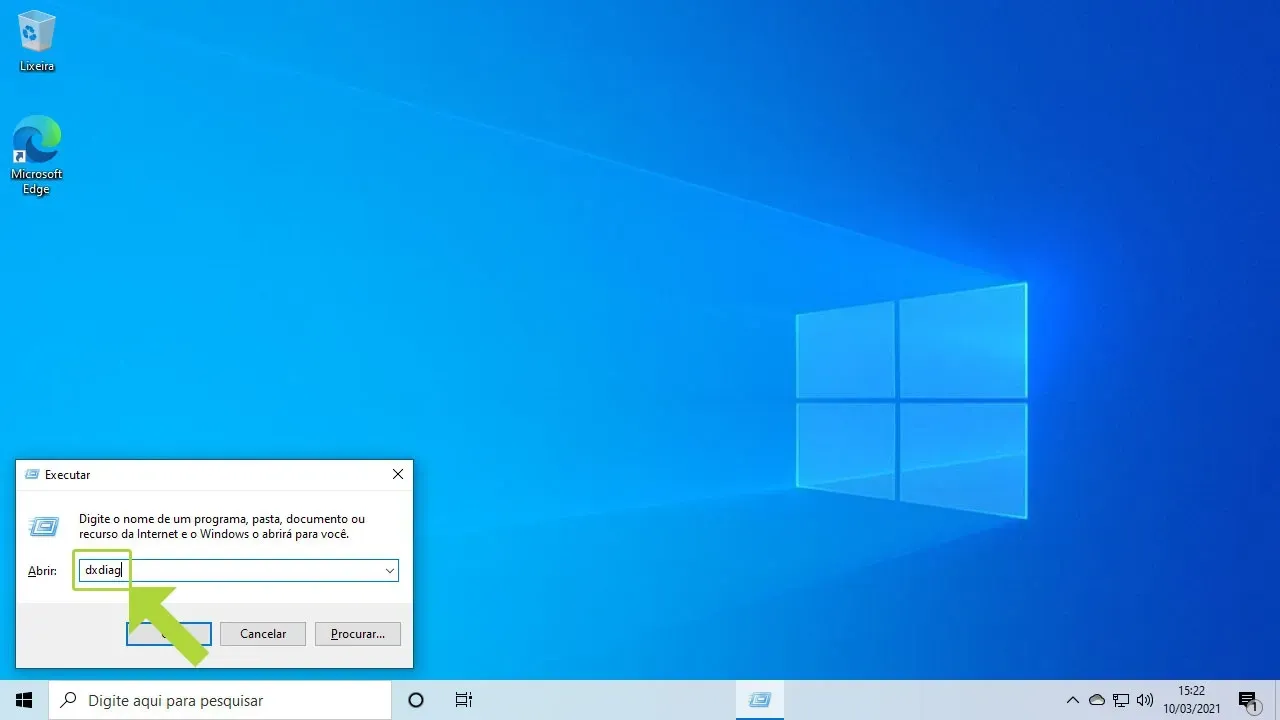
Passo 2: A Ferramenta de Diagnóstico do DirectX abrirá, fornecendo detalhes sobre o sistema, a exibição e o som.
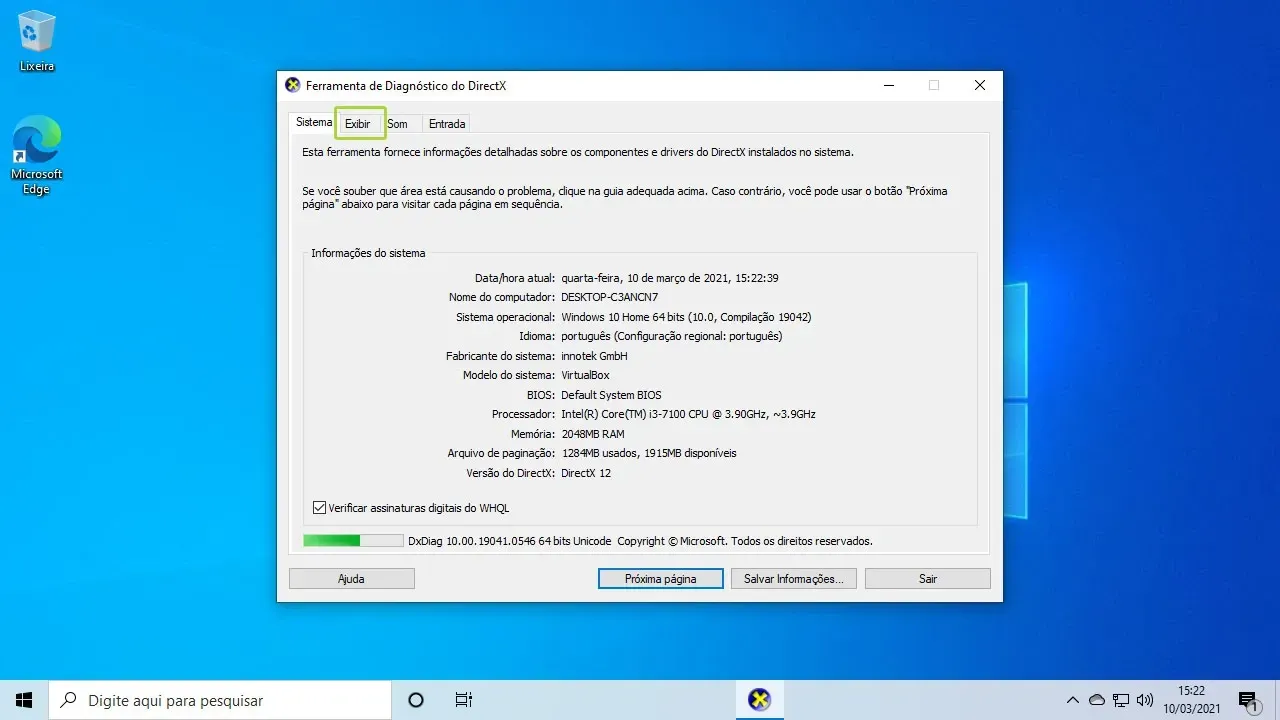
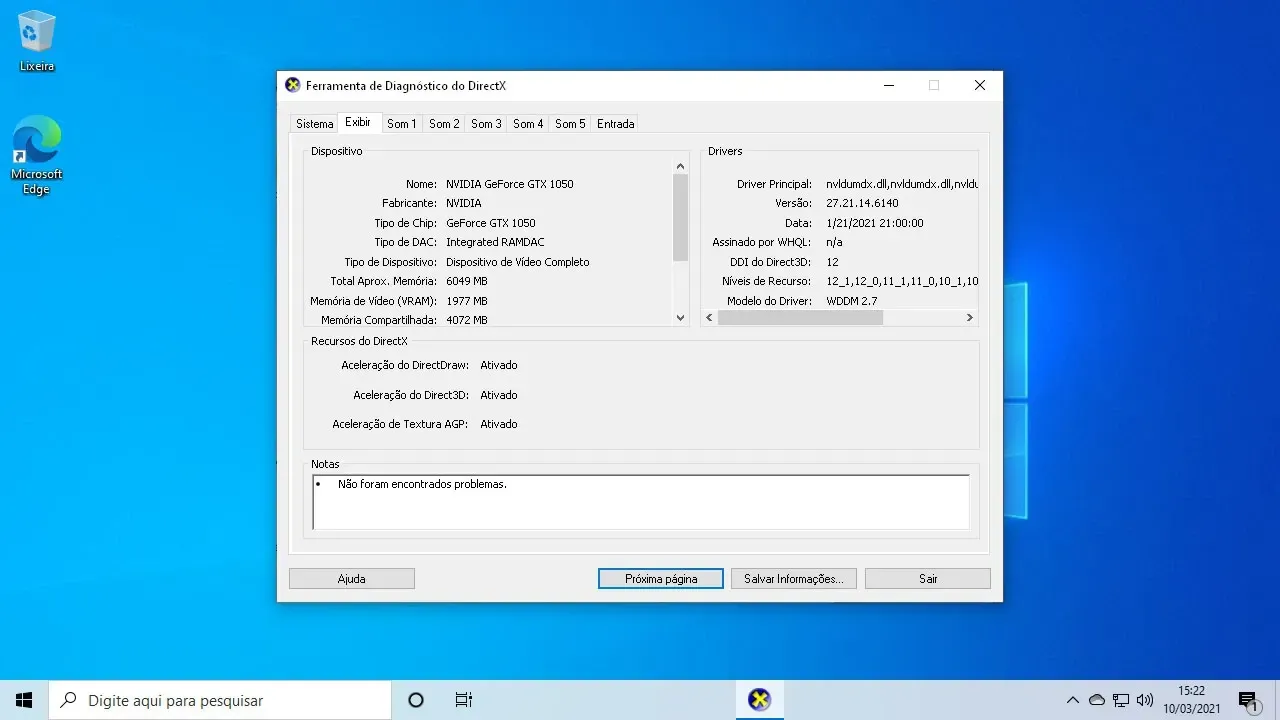
Passo 3: Navegue pelas abas para informações específicas, como detalhes da placa de vídeo na aba "Exibir".
Através do MSinfo32
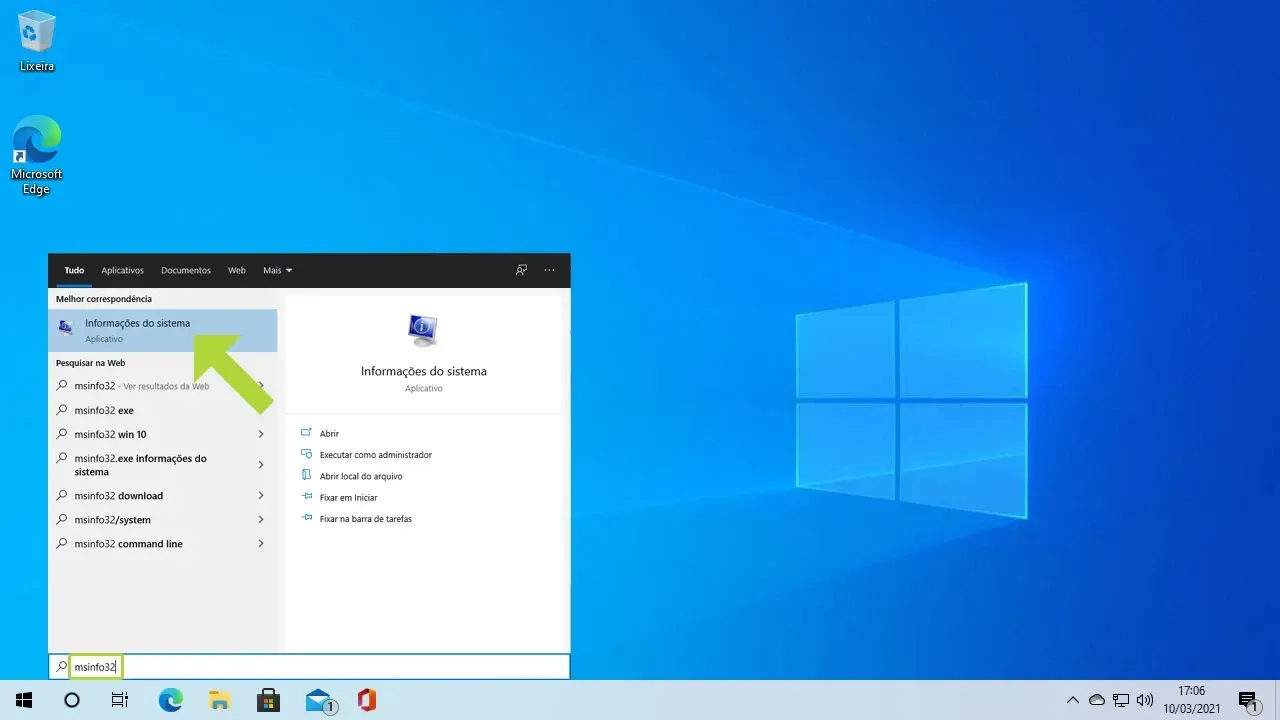
Passo 1: No campo de busca do Windows, digite "msinfo32" e abra o resultado correspondente.
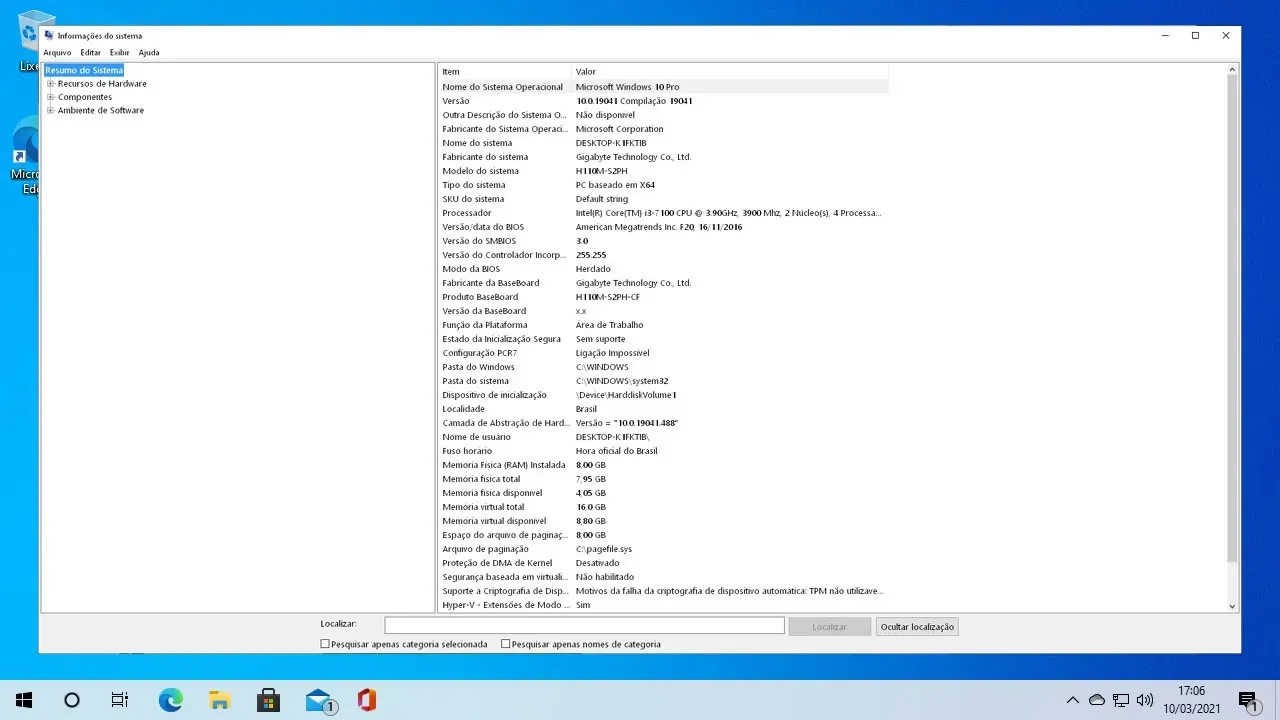
Passo 2: A janela de Informações do Sistema mostrará uma visão detalhada das configurações do seu PC, incluindo hardware e software.
Usando o Prompt de Comando
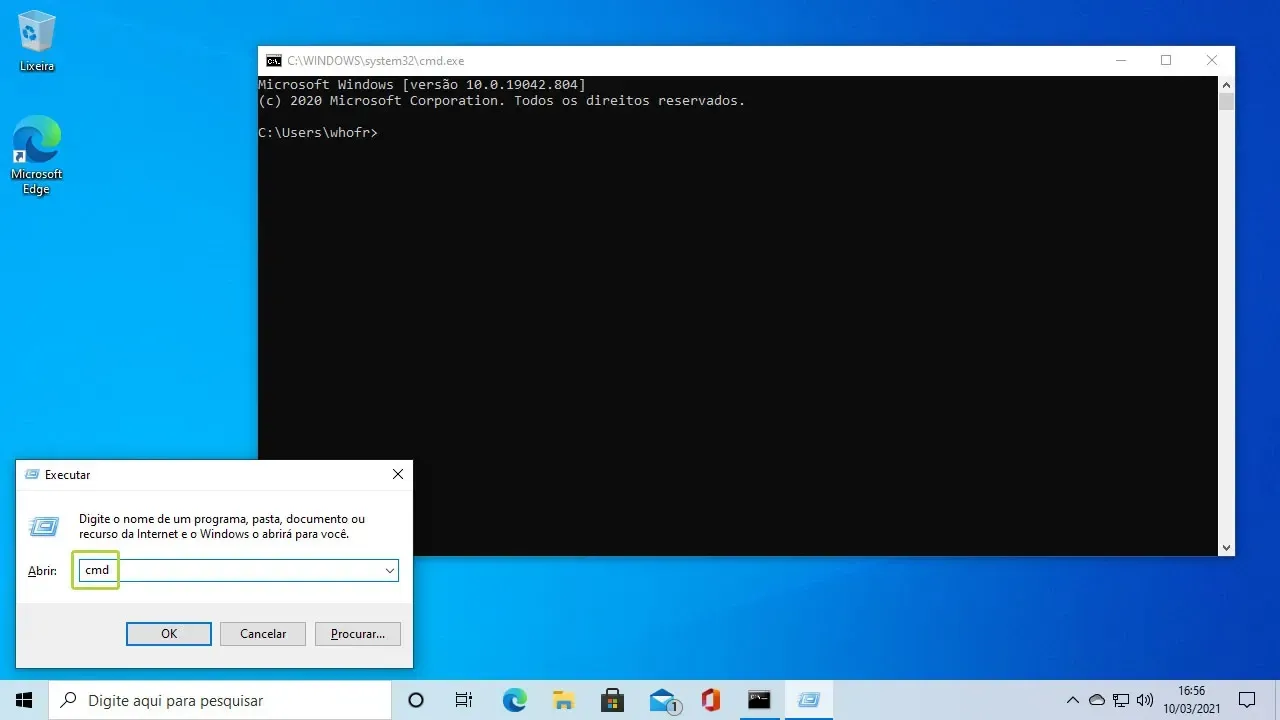
Passo 1: Pressione Windows + R, digite "CMD" e pressione Enter para abrir o Prompt de Comando.
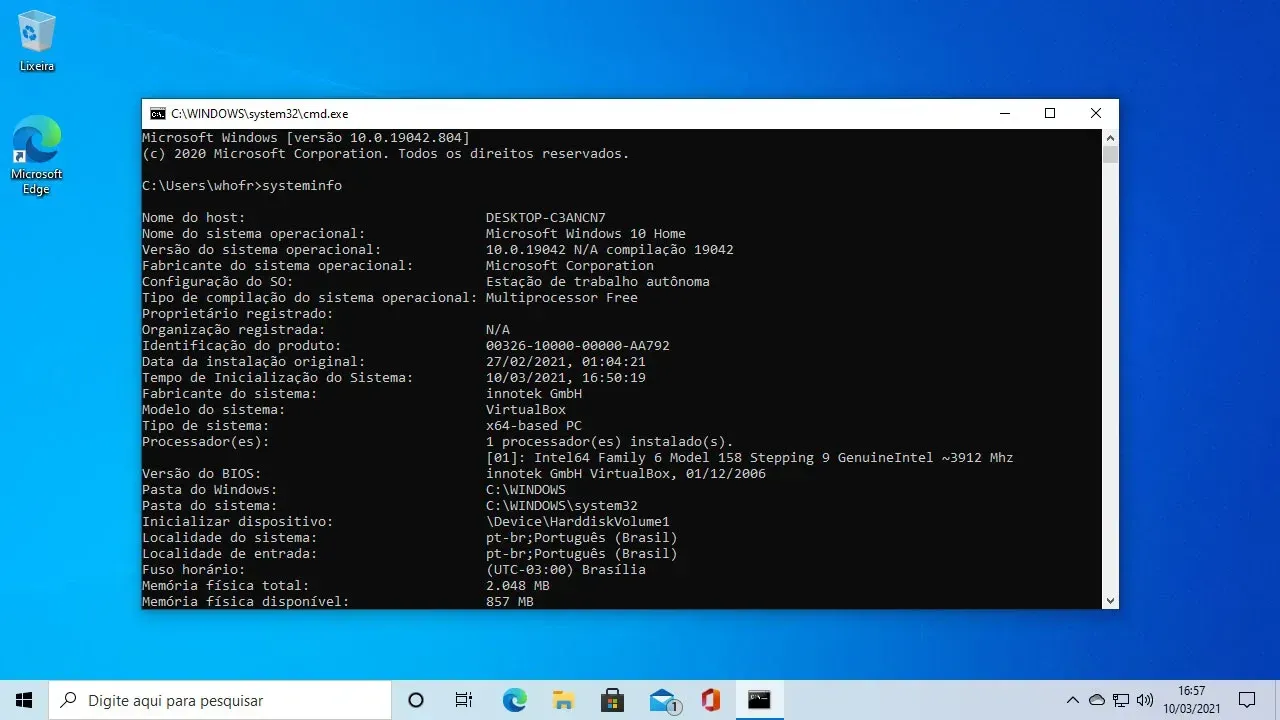
Passo 2: Digite "systeminfo" e pressione Enter. Uma lista detalhada das especificações do sistema será exibida, podendo ser necessário usar a barra de rolagem para visualizar todas as informações.
Se você checou as configurações do seu PC e viu que precisa comprar alguma peça, ou mesmo um PC completo, não dê bobeira e vire correntista do Banco PAN, pois você ganha Cashback em produtos selecionados do Shopping PAN.
Essa é uma forma de economizar nas suas compras, e é tudo muito fácil. Baixe o aplicativo do Banco PAN, abra sua conta e comece a desfrutar não apenas do cashback, mas também de uma variedade de outras vantagens. Saiba mais sobre nosso programa de cashback no Shopping PAN.