
Aprenda como desvirar a tela do notebook
Com o nosso tutorial você vai conseguir desvirar a tela do seu notebook em segundos


Aprender a como desvirar a tela do notebook é mais importante do que muitos imaginam! Você deve pensar "mas eu não pretendo girar a tela do meu notebook", porém você pode pressionar algumas teclas acidentalmente que giram a tela do aparelho, e é aí que muitos usuários ficam perdidos em como fazê-la voltar ao normal.
Se você está aqui é porque acabou de passar por isso ou alguma outra situação parecida, mas não se preocupe que vamos te ajudar! Neste artigo vamos te ensinar a como desvirar a tela do e PC, seja usando Windows ou Mac, da Apple.
- Não entende muito de informática? Aqui explicamos o que é sistema operacional e como identificar o modelo do seu computador!
- Quer comprar um notebook novo mas não consegue escolher? Dê uma olhada na nossa lista de melhores notebooks!
Virar a tela do notebook sem querer estraga meus arquivos?
Antes de começarmos o tutorial, já vamos desmistificar um medo de muitos usuários: virar a tela do notebook ou PC não estraga os seus arquivos. A função só existe caso você queira usar um monitor em sentido vertical, por exemplo, ou mesmo projetar a imagem em outro ângulo. Seus arquivos continuarão intactos!
Por que a tela do notebook virou?
Muito provavelmente isso aconteceu porque você apertou alguns atalhos sem querer. No Windows, por exemplo, existe uma combinação de atalhos que servem para muitas funções, mudando apenas a tecla final, então se você apertar a tecla final errada sem querer, pode girar a tela do PC ou notebook.
- Além da tela, o seu touchpad também deu ruim? Descubra o que fazer quando o mouse do seu notebook para de funcionar!
Como desvirar a tela do notebook ou PC?
Felizmente, há métodos fáceis para corrigir a tela do seu notebook, seja para quem usa Windows ou o macOS, da Apple. A seguir, veja como desvirar a tela do notebook ou PC em poucos segundos.
Desvirar a tela do PC usando teclas de atalho
Para restaurar a posição original da tela do notebook, basta pressionar Ctrl, Alt e Seta para cima ao mesmo tempo!
No entanto, é importante você também saber como girar a tela em outros sentidos, caso algum dia precise fazer isso. Confira:
- Ctrl + Alt + Seta à direita: coloca a tela na vertical, da direita para a esquerda
- Ctrl + Alt + Seta à esquerda: ajusta a tela também na vertical, da esquerda para a direita
- Ctrl + Alt + Seta para baixo: inverte a tela na horizontal, deixando-a de cabeça para baixo
- Ctrl + Alt + Seta para cima: retorna a tela à posição horizontal original, de cabeça para cima
Como desvirar a tela do notebook pelo sistema
Se por qualquer motivo você não está conseguindo desvirar a tela do notebook usando atalhos, é possível fazer isso também nas configurações do Windows. Para corrigir a tela do PC invertida, siga estes passos:
- Clique com o botão direito do mouse na área de trabalho
- Escolha "Configurações de exibição"
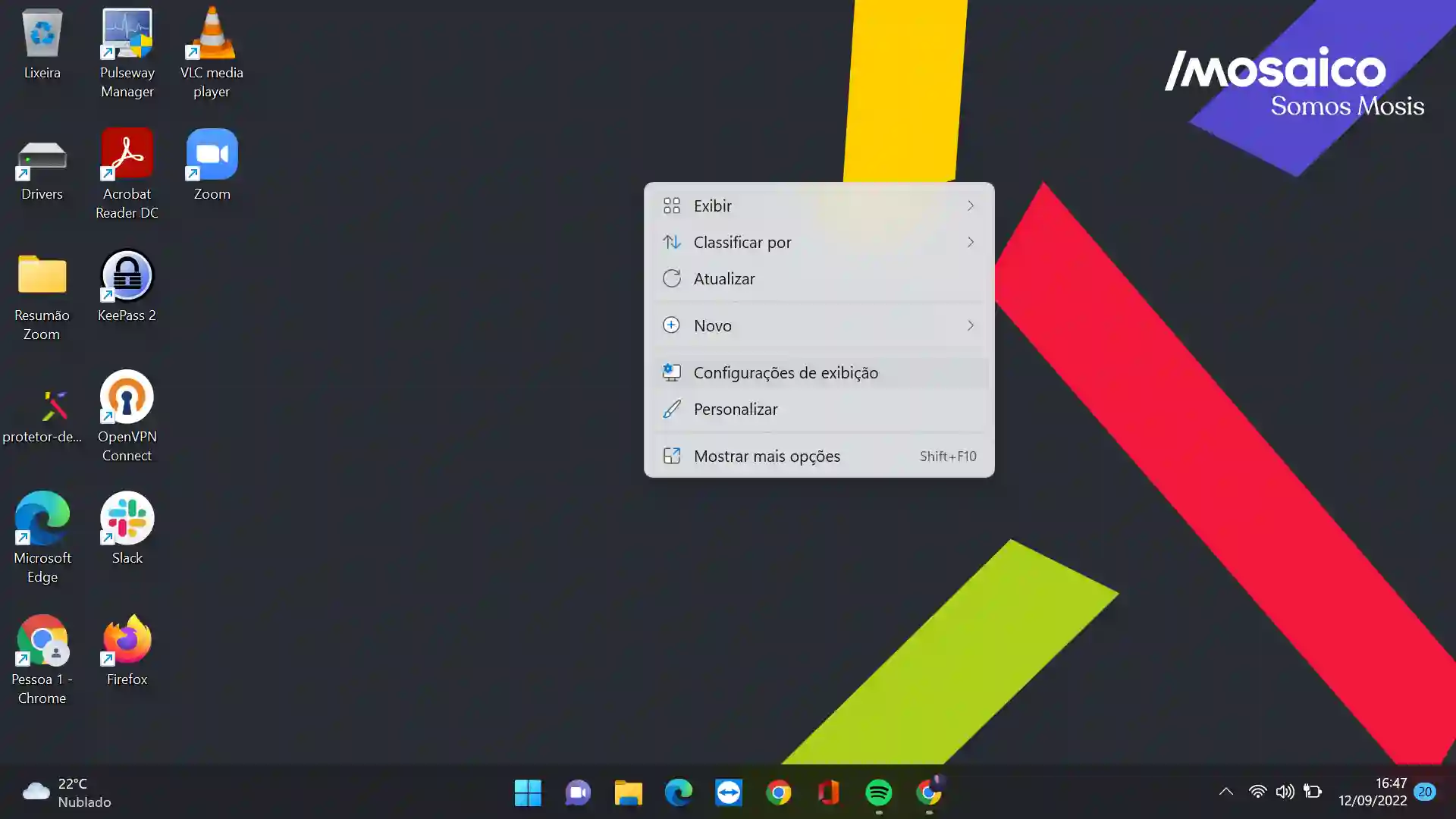
- Desça até "Orientação"
- Selecione "Paisagem" Assim, a tela voltará ao normal.
Pronto, tela desvirada! As outras opções neste menu correspondem às ações realizadas pelas teclas de atalho.
- Chegou a hora de trocar de notebook, mas o orçamento é curto: veja a nossa lista de melhores notebooks custo-benefício e faça a melhor compra!
Desvirando a tela de notebook da Apple
Se você quer desvirar a tela de algum notebook da Apple, o método é bem simples também, embora não seja tão prático quanto o do Windows. Veja como fazer:
- Abra o "Menu Apple" e vá para "Preferências do Sistema"
- Selecione "Telas" e clique em "Ajustes de Tela"
- Escolha o monitor na barra lateral
- No menu, encontre "Rotação" e selecione "Padrão"
- Confirme a mudança na caixa de diálogo exibida
Na opção "Rotação", também é possível escolher girar a imagem do monitor em diferentes graus. Isso pode ser útil em certas situações, como instalar o equipamento em locais de difícil acesso.
*Esta seção foi elaborada com base em informações oficiais da página de suporte da Apple.
Viu como é fácil e rápido desvirar a tela do notebook, seja ele com Windows e ou macOS?
Junte-se ao Banco PAN e ganhe Cashback em suas compras
Ser correntista no Banco PAN traz diversas vantagens, e uma delas é o Cashback em compras selecionadas! Selecionando produtos no Shopping PAN, uma parte do valor gasto é creditada de volta em sua conta.
Faça o download do aplicativo do Banco PAN, abra sua conta e comece a aproveitar não apenas o cashback, mas também uma variedade de outras vantagens. Informe-se sobre nosso programa de cashback no Shopping PAN e faça de suas compras verdadeiras recompensas!