
Aprenda a conectar o Wi-Fi do notebook
Veja como é simples e rápido conectar o Wi-Fi no notebook de diferentes formas


Conectar o Wi-Fi no notebook pode parecer uma tarefa fácil, mas nem sempre é tão simples quando parece. Atualmente quase todas as atividades em um notebook exigem a conexão de internet, seja navegação na internet, vídeos online, visualização de email e até jogos.
Muitos usuários não sabem, mas em alguns casos, ativar a conexão Wi-Fi no notebook é incrivelmente simples e rápido, como através de um atalho no teclado. Mesmo que essa opção não funcione, configurar a conexão manualmente é fácil.
Neste artigo, vamos te mostrar todas as formas de se conectar o Wi-Fi do notebook, sem complicação.
- Se você é iniciante em informática, veja também tutoriais para saber o modelo do seu notebook e para saber o modelo da placa-mãe.
- Quer indicação de notebook bom e barato? Veja nossa lista de melhores notebooks custo-benefício!
Conectar o Wi-Fi do notebook pelo atalho no teclado
A ativação do Wi-Fi em vários modelos de notebook pode ser feita rapidamente através de duas teclas específicas.
Primeiro, localize a tecla FN, geralmente encontrada perto do ícone do Windows, na parte inferior do teclado.

A segunda tecla a ser procurada é aquela com o símbolo de conexão sem fio, situada entre os botões F1 e F12, variando conforme a marca do notebook.
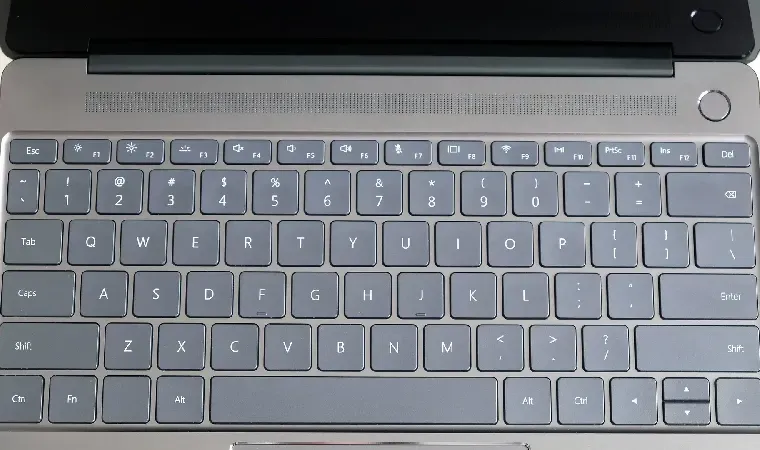
Para ativar o Wi-Fi usando esse atalho, pressione e segure o botão FN e, simultaneamente, pressione a tecla com o símbolo wireless. Isso ativará (ou desativará, se já estiver ativa) a conexão.
Alguns modelos, como os notebooks Vaio, possuem um botão físico para Wi-Fi, localizado na lateral do aparelho. Pressioná-lo ativa a conexão, indicada pelo acendimento de luzes. Neste caso, não é necessário o uso da tecla FN.
Como saber se consegui conectar o Wi-Fi do notebook?
Para verificar se a conexão foi ativada, observe o ícone do Wireless na barra de tarefas no canto inferior direito da tela. Se houver um X vermelho, a conexão está desativada. Se o ícone estiver branco, a conexão está ativa.
- Já conectou o Wi-Fi para fazer uma chamada de vídeo, mas faltou a câmera: saiba como ligar a sua webcam!
- Caso esteja com problemas com o seu touchpad, descubra o que fazer quando o mouse do notebook não funciona!
Conectar o Wi-Fi do notebook manualmente pelas configurações
Se o seu notebook não possui atalhos de teclado ou botão físico, ou se essa abordagem não funcionar, você ainda pode ativar a rede Wi-Fi manualmente. O processo é simples.
Em notebooks com Windows 11, localize os ícones de rede, som e bateria no canto inferior direito. Se não estiver conectado à internet, o ícone de rede aparecerá como desconectado.
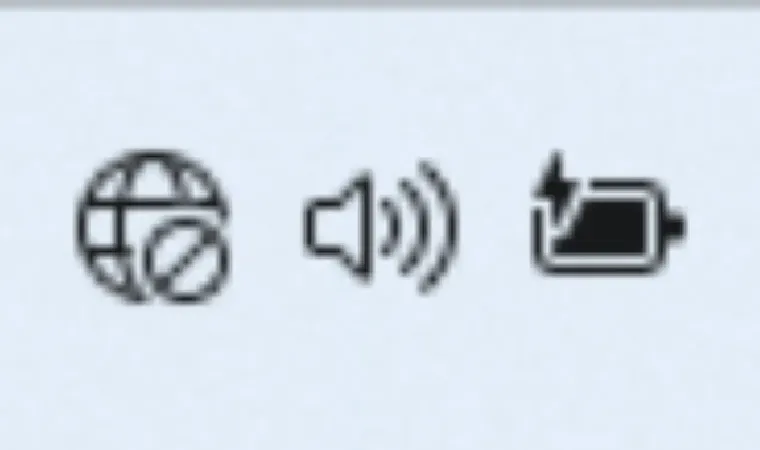
Clique nesse ícone para abrir uma janela com novas opções, incluindo Wi-Fi.
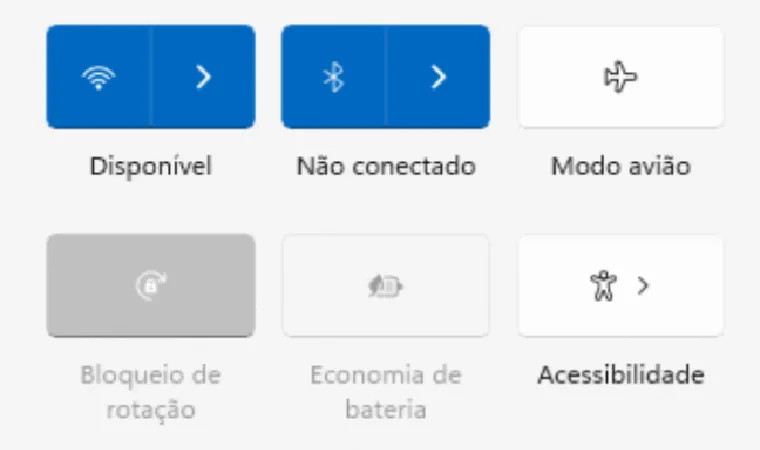
Clique na seta para visualizar as redes disponíveis e selecione a desejada. Lembre-se de inserir a senha correta, se necessário.
Se você tem um notebook novo ou recém-formatado, talvez seja necessário instalar ou atualizar o driver de rede.
Acesse o site do fabricante do seu notebook, identifique o modelo e baixe o driver de rede na seção de downloads.
Após a instalação ou atualização, você estará pronto para ativar o Wi-Fi e se conectar a uma rede. Depois disso, o notebook já vai se conectar automaticamente a essa rede, ou a outras que você fizer o login.
- Acha que precisa dar um upgrade? Separamos os melhores notebooks de 2024 por tipo de uso e com certeza você vai achar o seu!
Muitas vezes você pode não estar conseguindo conectar o Wi-Fi do notebook devido à qualidade do sinal da sua internet.
Roteadores e repetidores de sinal podem aprimorar a cobertura e o desempenho da sua rede Wi-Fi, especialmente em áreas mais distantes do ponto de origem da rede.
Confira abaixo algumas recomendações de roteadores do Banco PAN!
Transforme suas compras em economia com o atrativo programa de cashback do Banco PAN. A cada compra efetuada em lojas parceiras do Shopping PAN, uma porcentagem do valor gasto retorna para você, creditado diretamente em sua conta.
Instale agora o aplicativo do Banco PAN e inicie sua jornada de benefícios. Além do cashback, você terá acesso a uma gama de vantagens exclusivas. Explore todas as possibilidades do nosso programa de cashback no Shopping PAN e faça de cada compra uma oportunidade de poupança!