
Ativar a câmera do notebook: veja como ligar a Webcam
Veja como ativar a câmera do notebook no Windows e em navegadores


Está com dificuldades para ativar a câmera do seu notebook? Em teoria, ligar a Webcam é um processo fácil, de poucos passos, mas dependendo de onde você for usá-la, pode exigir diferentes métodos. Neste artigo vamos te ensinar todos eles de forma rápida e prática!
Vamos detalhar o procedimento tanto para habilitar a câmera no Windows quanto para conceder permissões de uso em diferentes navegadores. Para garantir que não restem dúvidas, incluiremos também imagens ilustrativas. Vamos lá?
- Curioso sobre como chegamos às sofisticadas webcams de hoje? Explore a história do primeiro computador do mundo e veja o quão longe a tecnologia avançou desde então!
Como ativar a câmera do notebook no Windows
Passo 1. Busque por "Câmera" próximo ao menu "Iniciar".

Passo 2. Acesse o aplicativo de câmera do Windows
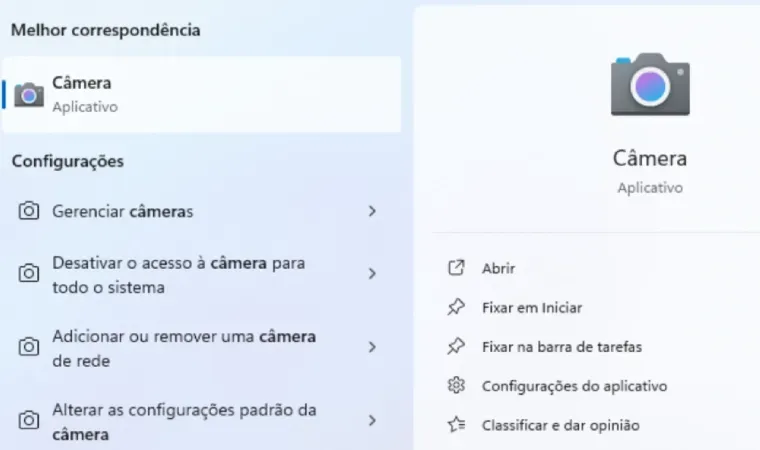
Ao abrir o aplicativo, você poderá verificar se a câmera está ligada ou desligada, além de ajustar configurações adicionais conforme necessário.
- Tem dúvidas sobre o Windows? Descubra mais sobre sistemas operacionais e como ele afeta o seu notebook!
Se você for usar a câmera em algum site, é necessário permitir que o navegador acesse ela. Geralmente todos os navegadores solicitam o acesso assim que você inicia a aplicação, aviso esse que fica perto da barra de endereços, mas em alguns momentos isso passa despercebido.
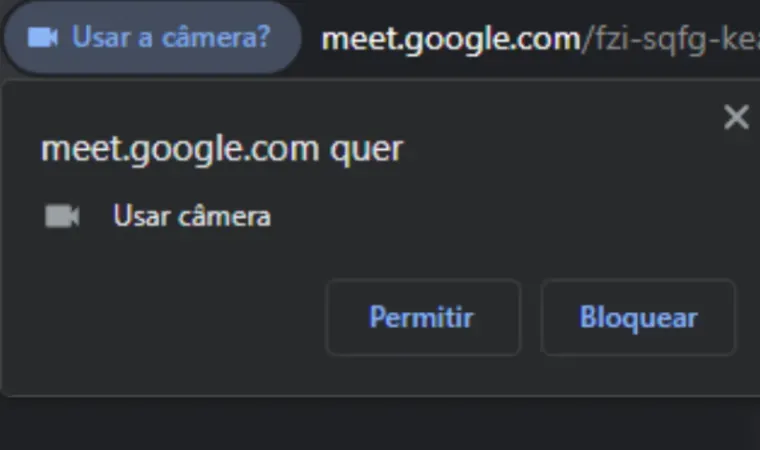
A seguir, vamos te ensinar a como gerenciar as permissões de câmera nos principais navegadores do mercado: Opera, Google Chrome e Mozilla Firefox.
Opera
Passo 1. Localize o ícone de Configurações e selecione "Privacidade e Segurança" para ajustar as permissões da câmera.
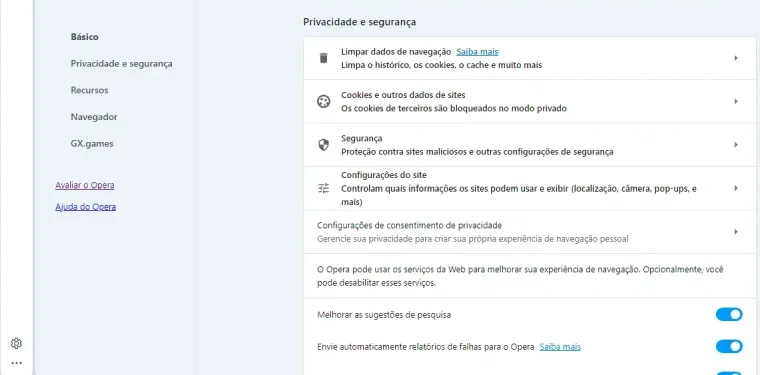
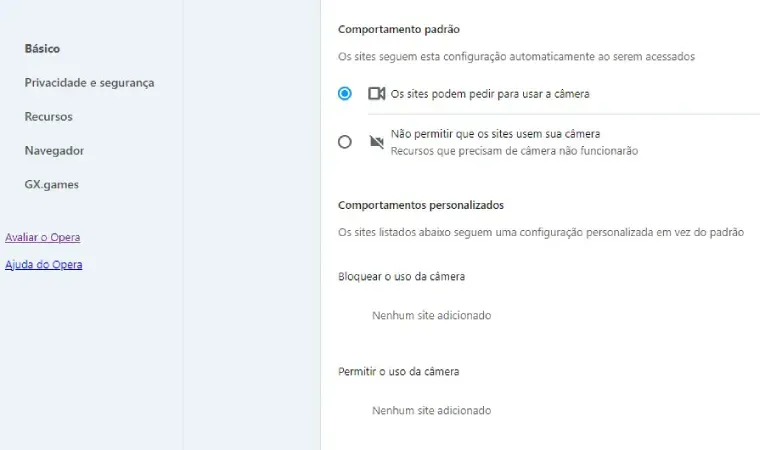
Passo 2. Escolha "Configurações do site" e depois "Câmera". Aqui, você pode definir a câmera a ser usada, visualizar e gerenciar sites com permissão ou bloqueados.
Google Chrome
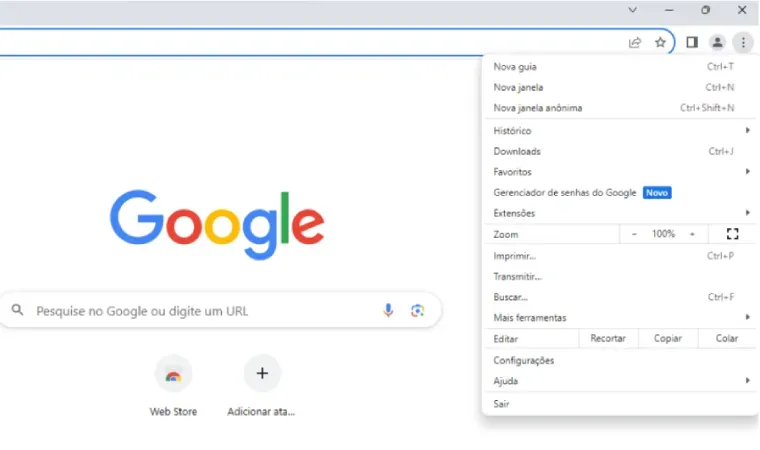
Passo 1. Vá até "Configurações" pelo menu de três pontos.
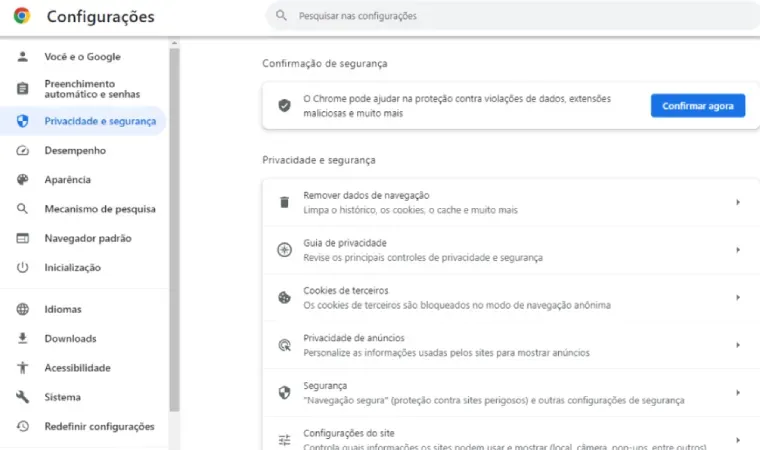
Passo 2. Acesse "Privacidade e Segurança" e depois "Configurações do site".
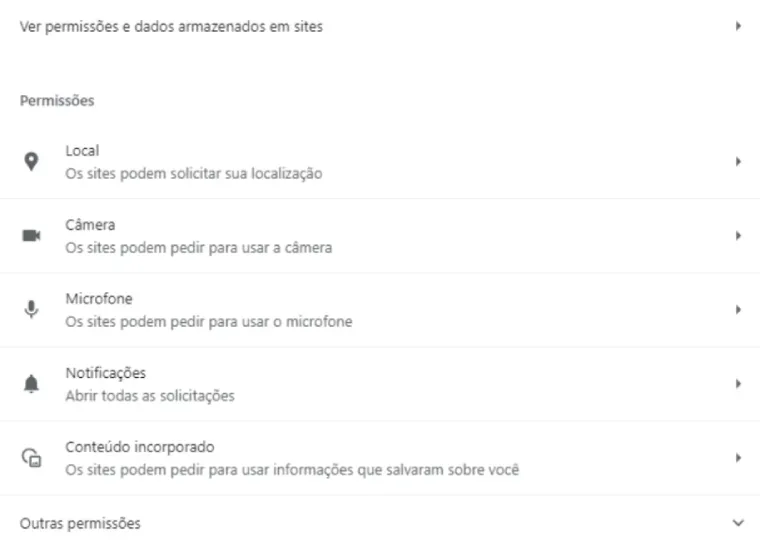
Passo 3. Neste ponto, você pode definir qual câmera usar e gerenciar as permissões dos sites.
Mozilla Firefox
Passo 1. Clique nas três barras e vá até "Opções".
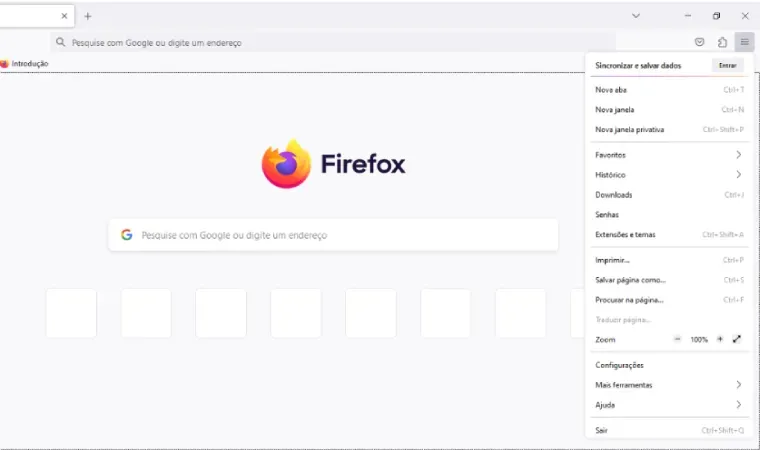
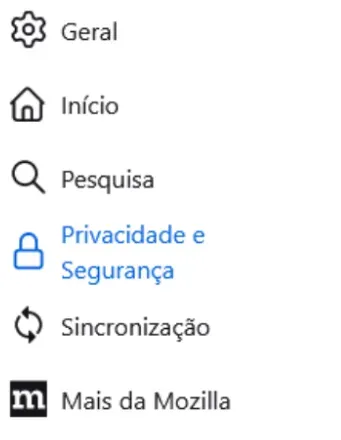
Passo 2. A partir daí, selecione "Privacidade e Segurança" para ajustar as configurações da câmera.
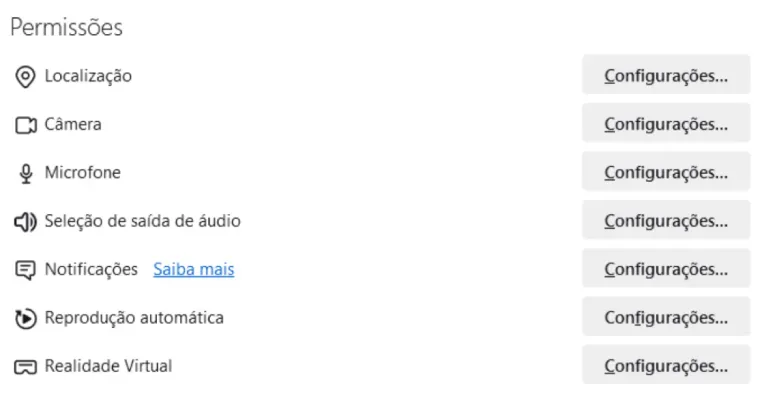
Passo 4. Procure a parte de "permissões". Você terá uma visão geral dos sites que solicitaram acesso à câmera, podendo alterar ou remover permissões conforme necessário.
Viu como configurar a câmera no navegador é fácil? Agora que você sabe como ativar e gerenciar a câmera do seu notebook, está pronto para iniciar videochamadas sem preocupações.
Lembre-se de verificar as configurações regularmente para evitar que sites indesejados tenham acesso à sua webcam.
Testando a Câmera do Notebook
Antes de uma reunião online, é uma boa prática realizar um teste rápido com sua câmera de notebook. Isso pode ajudar a evitar surpresas desagradáveis, como uma imagem de má qualidade, problemas técnicos ou mesmo que você esteja desarrumado para a ocasião.
Ferramentas como o Google Meet oferecem uma "sala de espera virtual", onde é possível visualizar sua imagem antes de entrar na reunião. Isso não só permite testar a câmera, mas também ajustar o áudio e a imagem, garantindo que tudo esteja funcionando perfeitamente.

Em caso de aplicativos que não permitem isso, recomendamos você a criar uma chamada sozinho antes da reunião começar, assim pode verificar se a câmera está funcionando legal, se o seu cenário está bem ajustado, se a iluminação está boa e até mesmo se você está bem enquadrado.
Lembre-se de checar as configurações do aplicativo em questão para ver quais são as suas fontes de vídeo e áudio. Se você está usando um notebook com uma webcam externa, por exemplo, é necessário selecionar se deseja usar a câmera própria do notebook ou essa Webcam à parte. O mesmo acontece com o microfone.
- A câmera do seu notebook está pronta, e agora? Para tirar o máximo proveito das suas chamadas de vídeo, siga nosso tutorial para conectar seu notebook ao Wi-Fi rapidamente.
O que fazer quando a câmera do meu notebook não funciona?
Já verificou as permissões do seu computador, mas a câmera do notebook ainda não funciona? Então a seguir listamos alguns dos possíveis problemas e como resolvê-los.
Tente ativar a câmera pelo teclado
Os notebooks chegam geralmente com atalhos para suas principais funções, incluindo a câmera. Por algum motivo você pode ter esbarrado no atalho sem querer, e com isso desligado a câmera.
Mas onde fica esse atalho? Geralmente ele está na "lista de F", ou seja, entre o F1 e F12. Olhe as teclas e procure por algum símbolo de câmera. Quando achar, basta apertar ela sozinha ou usar "Fn+atalho" para ligar a câmera.
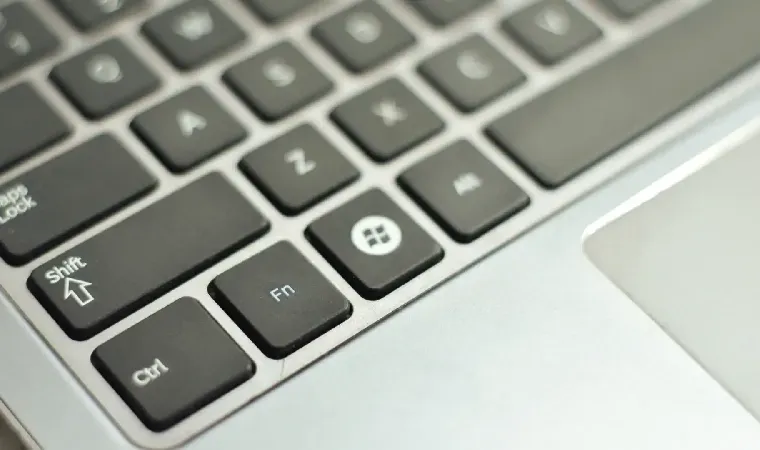
Por exemplo, em notebooks da Samsung, você deve apertar "Fn+F11" para conseguir ligar ou desligar a câmera. Lembre-se, o atalho pode mudar de acordo com a marca do seu notebook.
- Quer trocar de notebook mas sem pesar o bolso? Veja quais são os melhores notebooks custo-benefício!
- Descubra quais são os melhores notebooks de 2024 e veja se o seu modelo está entre eles!
Atualize os drivers da sua câmera
Drivers desatualizados podem ser o problema da sua câmera do notebook não estar funcionando. Geralmente o Windows atualiza todos os drivers do computador, mas se por algum motivo a atualização automática não funcionou, sua câmera pode estar desatualizada.
A seguir, veja como atualizar os drivers da câmera do seu notebook:
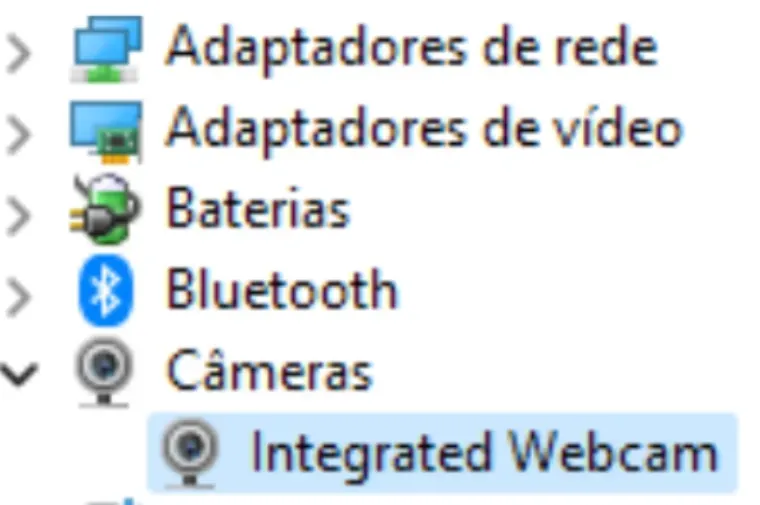
Passo 1. Acesse o "Gerenciador de Dispositivos" do Windows.
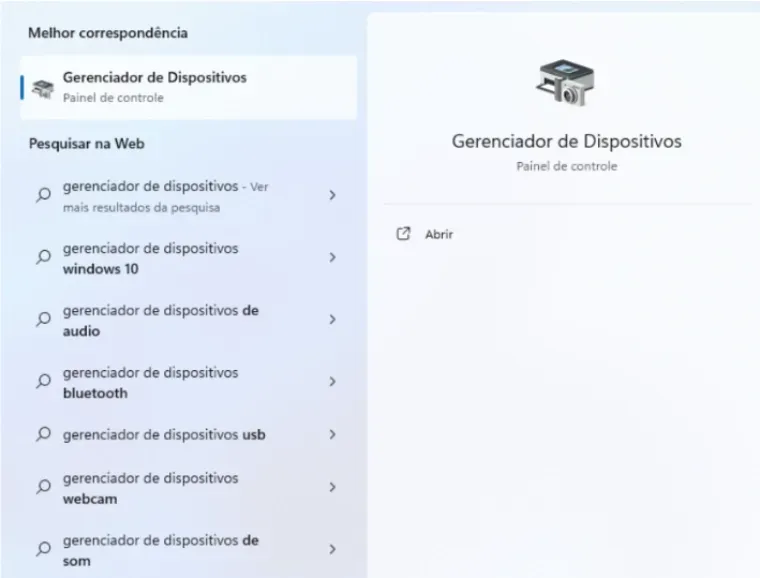
Passo 2. Encontre a câmera na lista de dispositivos e verifique se há atualizações disponíveis para o driver.
Boas Webcams externas para comprar em 2024
Se mesmo após todos esses passos sua câmera de notebook ainda não estiver funcionando, você pode levar seu aparelho em uma assistência técnica, mas já avisamos, muitas vezes o valor do reparo não compensa para o consumidor.
Neste caso, uma solução legal e mais acessível é comprar uma WebCam externa, que em muitos traz uma qualidade de imagem até melhor que a câmera embutida no notebook. A seguir, vamos te recomendar alguns modelos bem bacanas para comprar em 2024:
Essa WebCam gamer da Warrior traz qualidade de imagem Full HD e é ideal para quem procura um produto de marca confiável e que tenha preço acessível. Ela já conta com microfone integrado, tem controle de foco e cabo longo, além de ser compatível com diferentes versões do Windows.
Pagando ainda mais barato, temos a Logitech C270. Com resolução HD, ela é ideal para quem faz chamadas de vídeo ocasionalmente e não precisa de alta resolução de imagem. Ela também tem microfone embutido e promete uma imagem nítida e clara. Além disso, ela é flexível e pode ser facilmente ajustada.
Agora, se você busca uma câmera mais robusta, a C922 da Logitech é a escolha certa, embora seja mais cara que os modelos anteriores. Ela tem qualidade de imagem Full HD, microfone embutido e recurso de foco automático. É uma excelente escolha também para quem trabalha com transmissões ao vivo.
Notebooks com boas câmeras para comprar em 2024
Se você decidiu que precisa mesmo é de um notebook novo para 2024, nós também temos excelentes indicações de aparelhos que trazem boas WebCams.
Esse modelo da Lenovo é excelente para uso no dia a dia e promete um ótimo desempenho, já que traz processador i5 de 11° geração. Além disso, tem SSD de 256GB para mais agilidade no sistema, conta com WebCam 720P e microfone embutido. Outro ponto positivo é o Windows 11 instalado já de fábrica.
Para os amantes de processador Ryzen, um ótimo notebook custo-benefício é esse IdeaPad 3, também da Lenovo. Ele é indicado para estudantes ou quem trabalha com programas menos exigentes, e promete um desempenho fluido e sem travamentos. Também possui 8GB de RAM e 256GB de SSD, além de ter Windows 11 já instalado de fábrica.
Se você trabalha com programas criativos, sejam eles de edição de áudio, vídeo, fotos ou modelagem 3D, o Macbook Air M1 da Apple é a escolha perfeita! Além de dar um show de desempenho, mesmo em apps pesados, ele também tem Webcam embutida e promete uma ótima qualidade de imagem.
- Interessado em tecnologia de ponta sem gastar muito? Explore nossas recomendações de notebooks que oferecem o melhor custo-benefício, ideal para usuários exigentes e econômicos.
Vai comprar um notebook novo? Resolveu optar por uma Webcam externa? Em ambos os casos você pode ganhar Cashback direto em sua conta do Jovem PAN! Quando você compra produtos selecionados no Shopping PAN, uma parte do valor vai direto para a sua conta.
Baixe o aplicativo do Banco PAN, abra sua conta e comece a desfrutar não apenas do cashback, mas também de uma variedade de outras vantagens. Saiba mais sobre nosso programa de cashback no Shopping PAN.