
Mouse do notebook não funciona? Veja o que fazer
Aprenda a resolver um mouse do notebook que parou de funcionar considerando diferentes causas
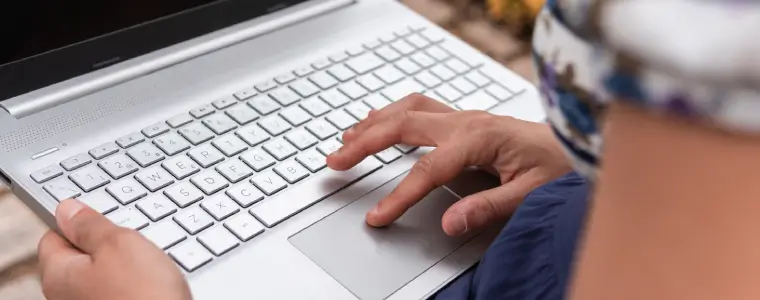

Seu mouse do notebook parou de funcionar? Esse elemento, também referido como touchpad, é fundamental para a operação dos laptops, seja para navegar na internet, trabalhar ou se divertir. Caso se depare com esse contratempo, não há motivo para alarme excessivo.
Há várias razões pelas quais o mouse do notebook pode deixar de responder, abrangendo desde questões mais simples até desafios técnicos mais intricados. Antes de entrar em pânico, dê uma olhada nas orientações fornecidas neste texto. Discutiremos as causas comuns para esse problema e apresentaremos soluções claras, orientando sobre o que fazer para restaurar a funcionalidade do seu mouse.
- Precisa dar um upgrade? Dê uma olhada na nossa seleção de melhores notebooks de 2024!
- Caso você precise de mais tutoriais, aqui te ajudamos a ajustar a tela do seu PC e a tirar print da tela!

1. Tente reiniciar o notebook
Inicialmente, é crucial verificar se o laptop como um todo está operando corretamente. Muitas vezes, o dilema não é especificamente que o mouse do notebook parou de funcionar, mas sim que o próprio notebook está enfrentando problemas de funcionamento. Nessa situação, nenhum componente do dispositivo funcionaria adequadamente, portanto, utilizar certos atalhos no teclado pode ajudar a determinar se esse é o caso.
Caso você identifique que o laptop está travado, uma boa prática é deixá-lo em repouso por alguns minutos para que possa se recuperar por si só. Caso o dispositivo continue imóvel por um período prolongado, uma solução simples é pressionar o botão Power para desligá-lo. Na ausência de problemas graves com o notebook, ele deverá reiniciar normalmente e voltar a funcionar como esperado.
2. Verifique se o touchpad está desativado
Caso tenha observado que o laptop não estava congelado, ou se você já o reiniciou e o mouse do notebook continua sem responder, a chave do problema pode estar na tecla Fn. Esta tecla geralmente se localiza entre a tecla Windows e a tecla Control, embora sua posição possa variar ligeiramente, sendo comum encontrá-la no canto inferior esquerdo do teclado.
O motivo para o mouse não estar funcionando pode estar relacionado a essa tecla, pois ela frequentemente funciona como um comando para desligar o touchpad. A combinação da tecla Fn com a tecla específica do touchpad pode ter sido acionada acidentalmente, desativando o mouse. É importante notar que a tecla designada para o touchpad difere entre os modelos de notebook.
Para ajudar, destacamos que a tecla do touchpad geralmente está posicionada na fila superior do teclado, entre as teclas F1 e F12. Assim, é útil verificar se o atalho Fn + a tecla correspondente ao touchpad está afetando o funcionamento do mouse. Embora possa parecer pouco provável, não é raro que pessoas que jogam ou digitam rapidamente pressionem combinações de teclas por engano, resultando nesse tipo de inconveniente.
A seguir, listamos os atalhos Fn + tecla do touchpad para várias marcas de notebook, a fim de auxiliar na solução:
- Acer: “Fn” + “F7”
- Asus: “Fn” + “F9”
- Dell: “Fn” + “F2”
- Lenovo: “Fn” + “F6”
- Positivo: “Fn” + “F1”
- Samsung: “Fn” + “F5”
- Sony: “Fn” + “F1”
3. Remova o mouse periférico do notebook
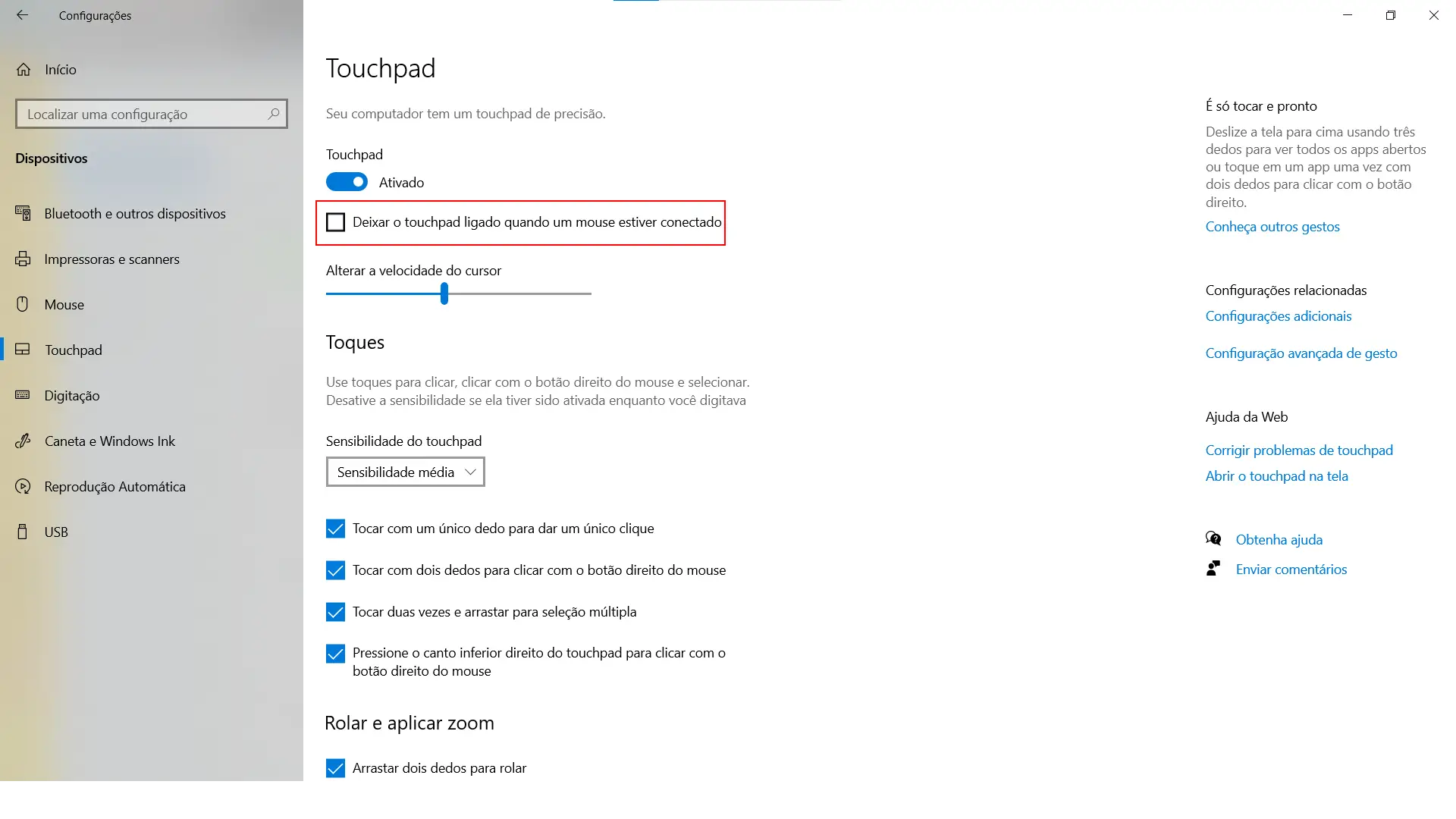
Quando enfrentar problemas com o mouse do notebook que não responde, uma ação recomendada é desconectar qualquer mouse externo. Isso acontece porque alguns laptops têm uma funcionalidade que desabilita automaticamente o touchpad ao detectar a conexão de um mouse periférico, seja este via USB ou Bluetooth.
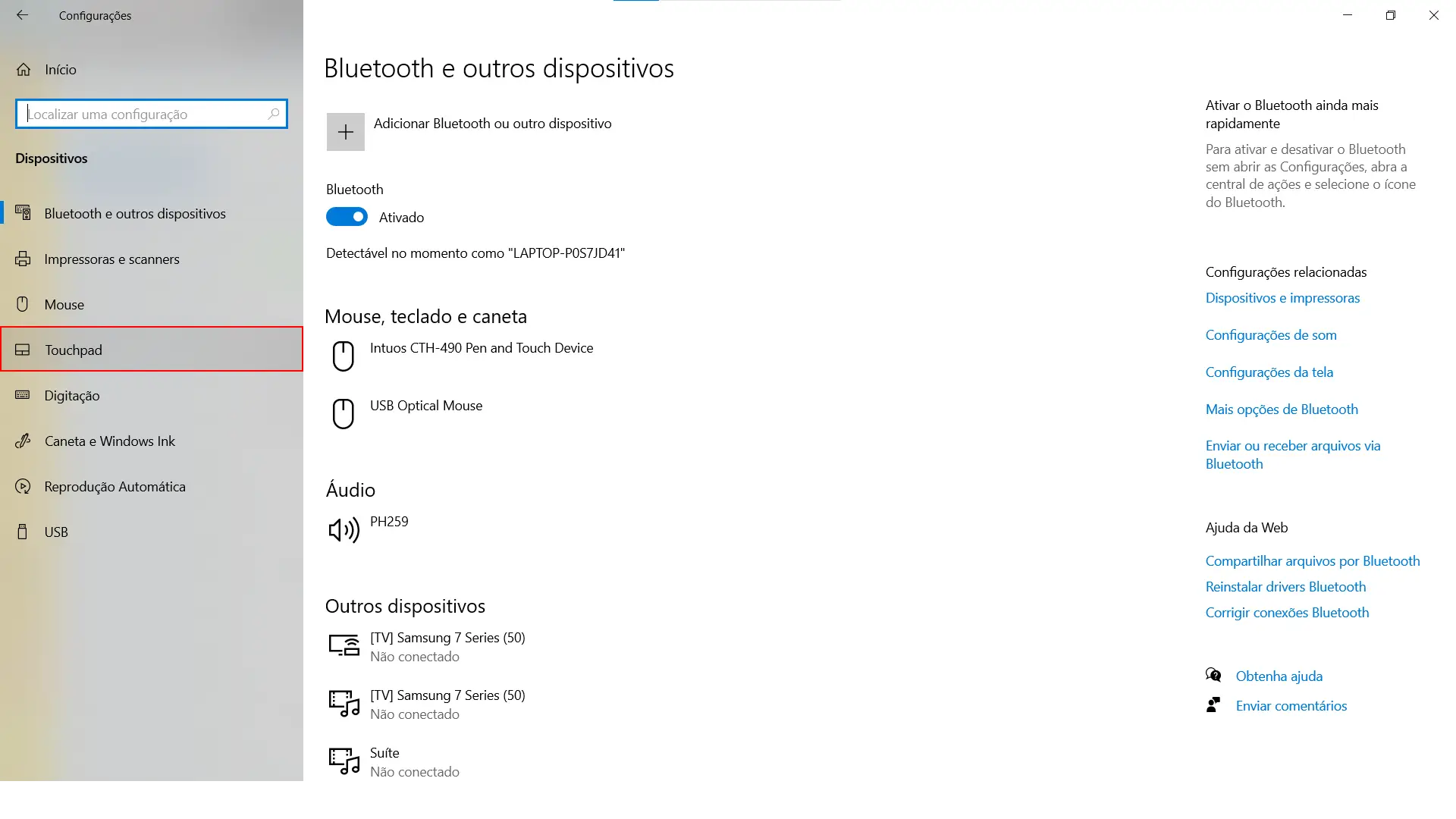
Resolver esse problema é um processo simples. Primeiro, clique no botão “Iniciar” e navegue até as “Configurações”. Dentro deste menu, selecione “Dispositivos”. Você encontrará uma variedade de opções; procure e clique em “Touchpad”.
Nessa seção, você encontrará uma configuração que permite manter o touchpad funcionando mesmo com um mouse externo conectado. Simplesmente habilite essa opção.
4. Procure por problemas nas configurações do notebook
Se nenhum dos cenários anteriores se aplica a você, e você também não utiliza um mouse externo, ainda é recomendável verificar as configurações. Mas como proceder sem um dispositivo externo e com o mouse do notebook inoperante? A solução é recorrer unicamente ao teclado!
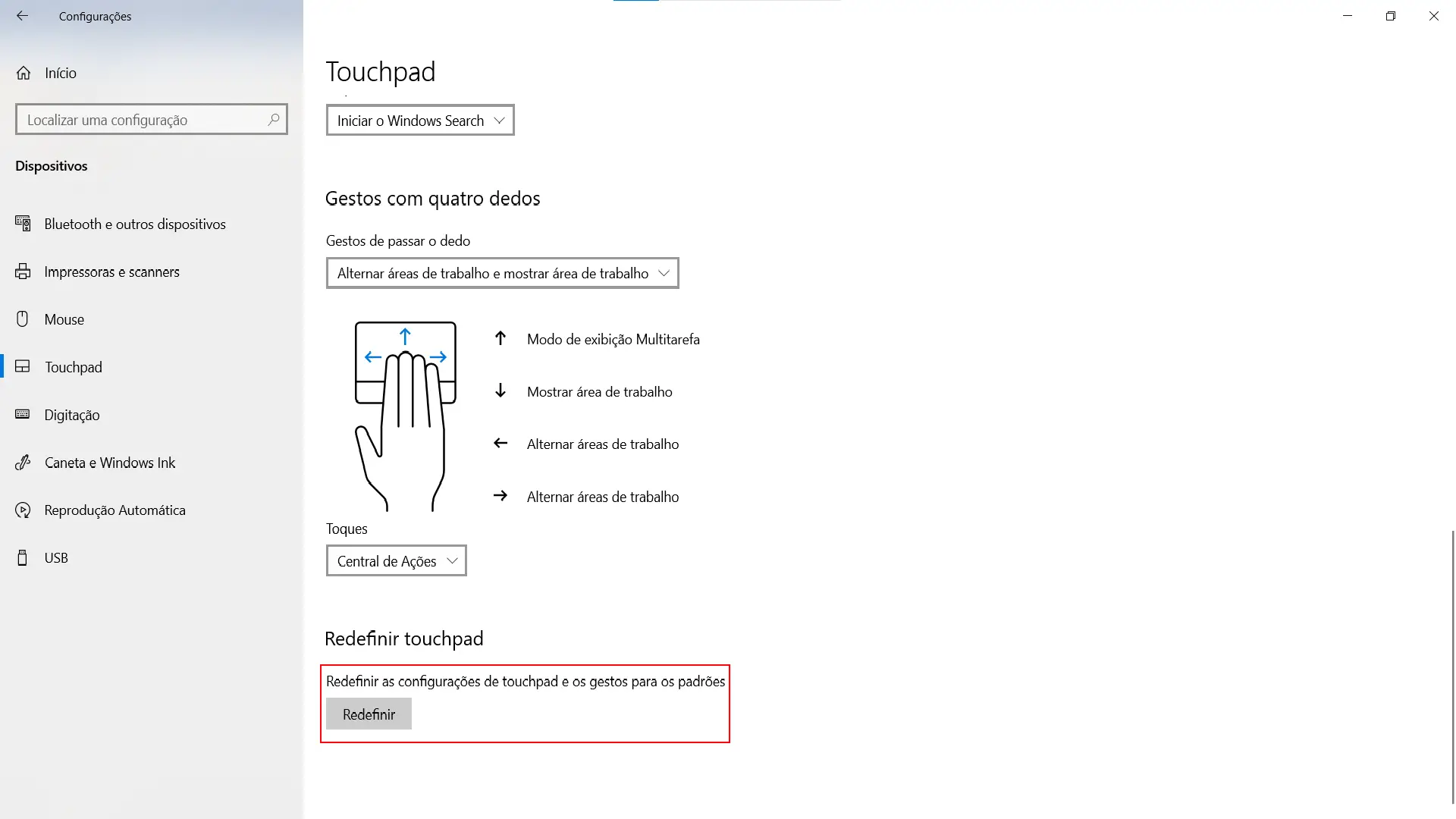
Comece pressionando a tecla Windows, o que lhe dará acesso a várias funcionalidades, incluindo a barra de pesquisa. Digite “Configurações do Touchpad” na barra de pesquisa e pressione Enter para selecionar essa opção. Agora, considerando que o mouse não está funcionando, como navegar pelas configurações?
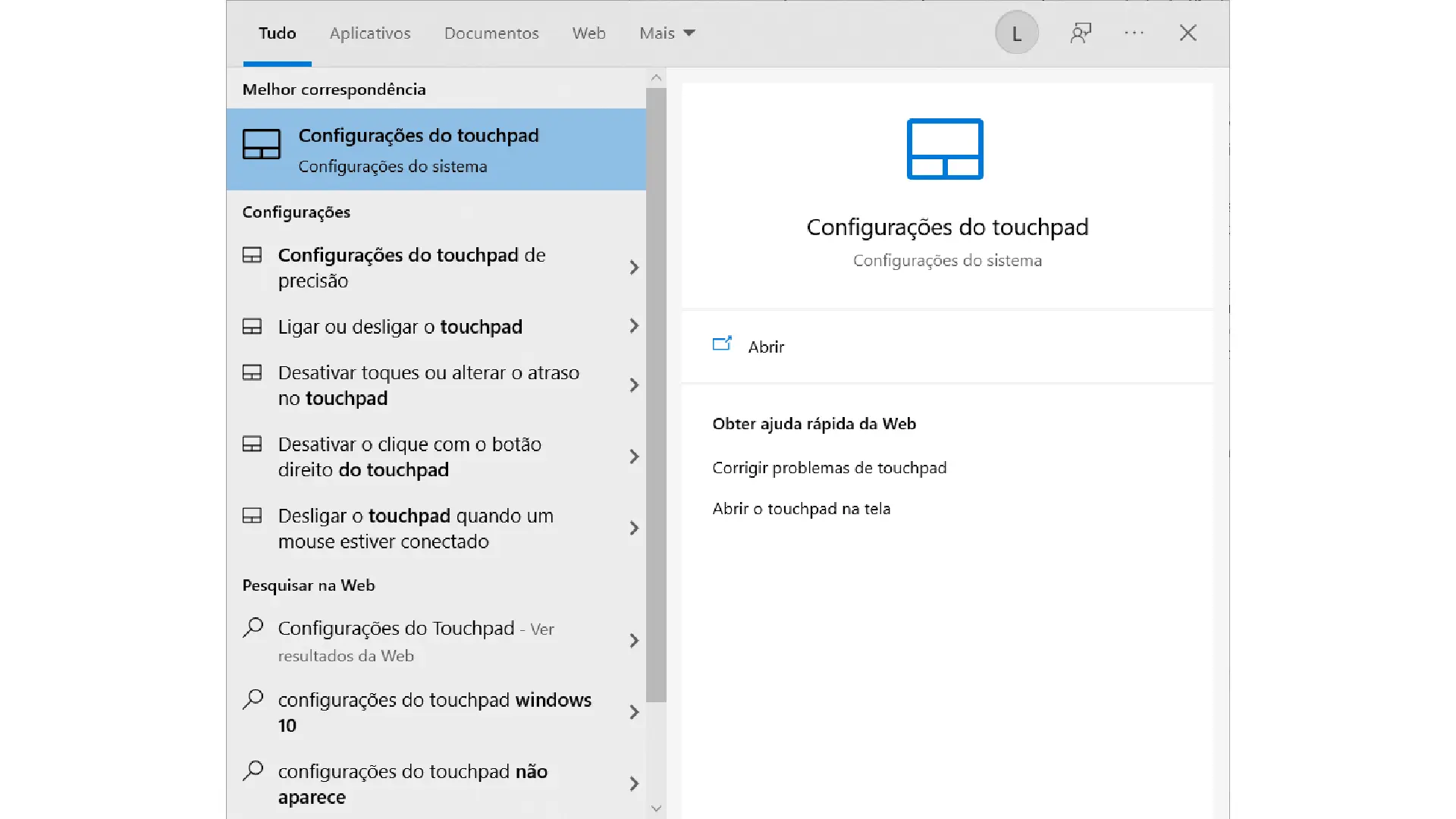
Você deverá utilizar a tecla Tab para navegar entre as opções disponíveis nas configurações, o que lhe permitirá ativar ou desativar o touchpad, ajustar sua velocidade, sensibilidade, e outras configurações. Ao final da página, você encontrará uma opção ou botão para restaurar as configurações de fábrica do touchpad. Essa é a solução mais prática para resolver o problema.
5. Consulte os drivers do dispositivo
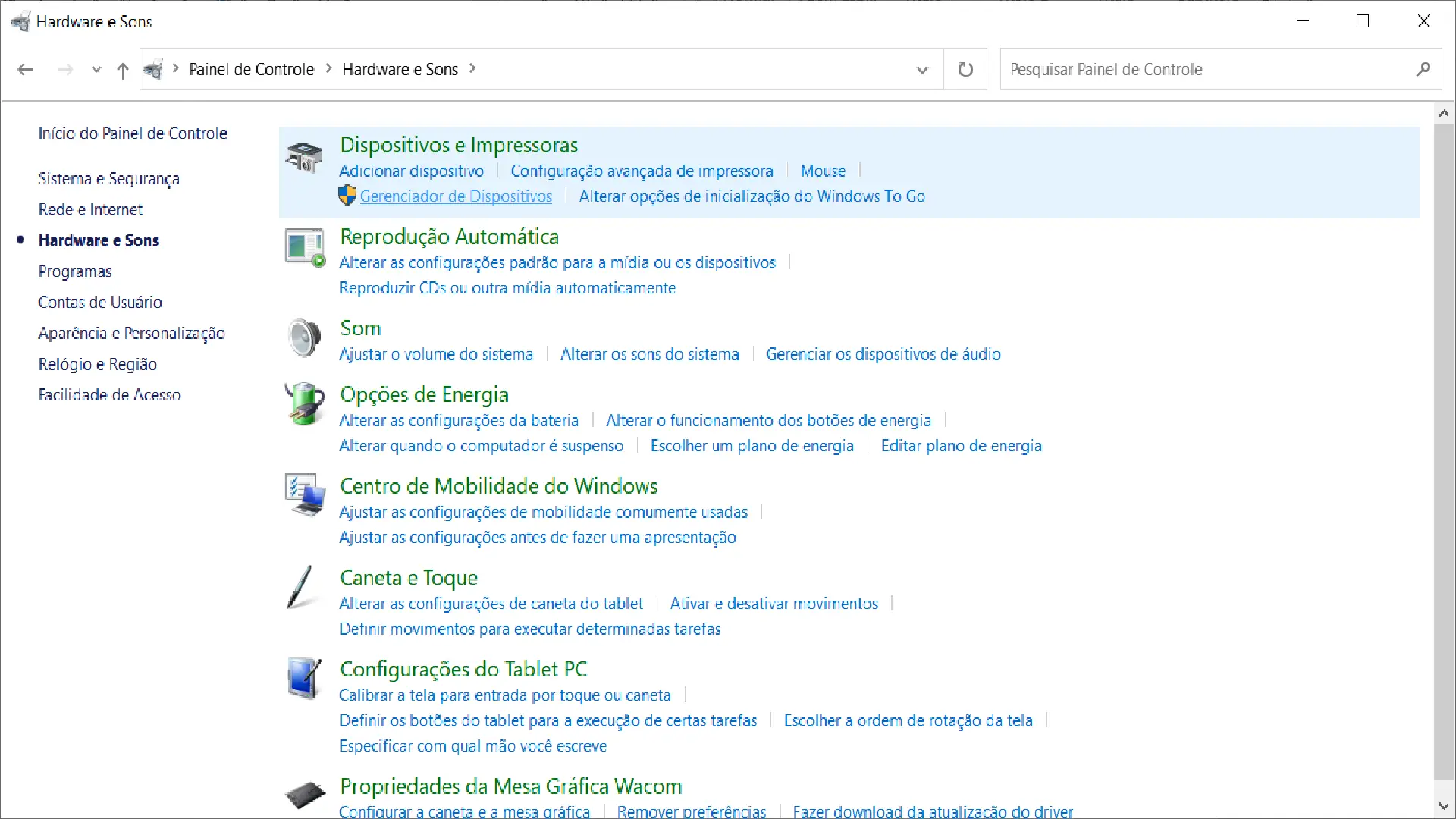
Se após todas essas tentativas o mouse ainda não responder, nossa recomendação final é verificar os drivers do dispositivo. Primeiro, acesse o gerenciador de dispositivos, que pode ser encontrado pesquisando diretamente ou navegando através do “Painel de Controle” > “Hardware e Sons” > “Gerenciador de Dispositivos”.
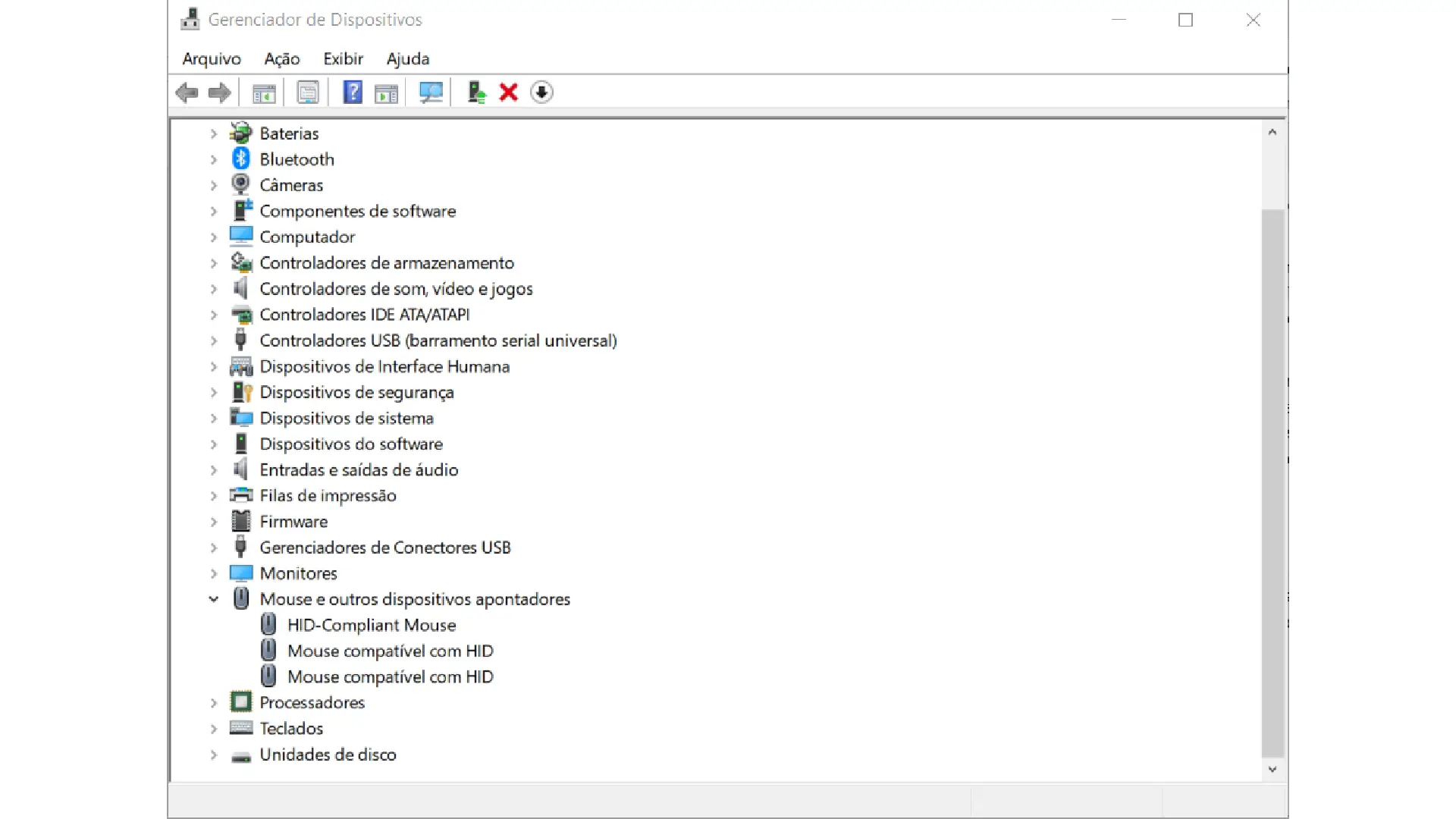
Isso abrirá uma janela listando todos os dispositivos do seu computador. Procure por “Mouse e outros dispositivos apontadores”. É esperado que seu touchpad seja listado aqui. Note que em alguns casos, ele pode ser identificado como um “mouse compatível”, mas ainda assim é referente ao touchpad.
Dê um clique direito no dispositivo e selecione “Propriedades”. Uma nova janela mostrará detalhes sobre o touchpad, incluindo uma seção chamada “Status do dispositivo”, que indica se o dispositivo está operando corretamente.
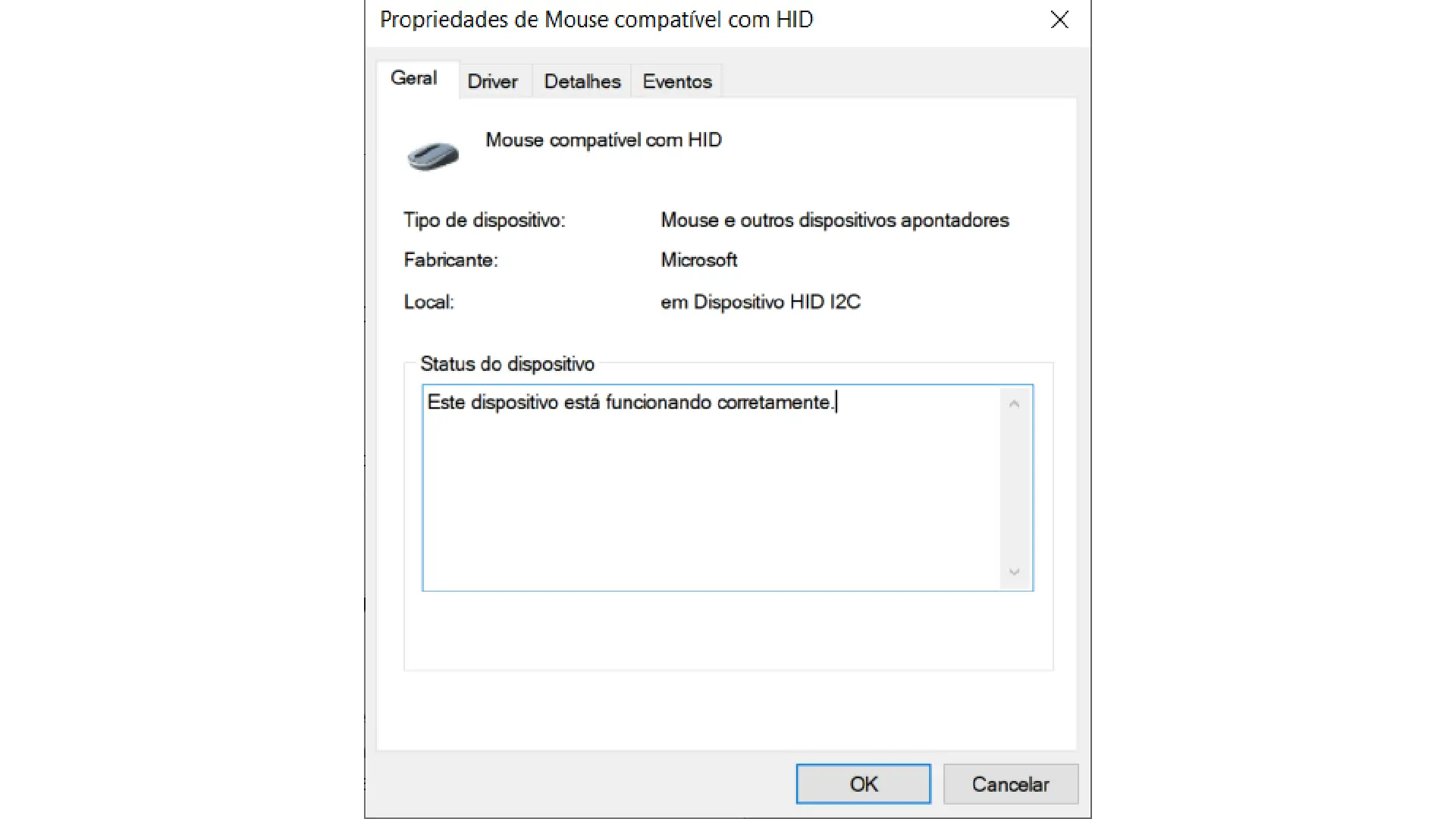
Se o status indicar que “Este dispositivo está funcionando corretamente”, a solução pode ser simplesmente atualizar o driver. Acesse a aba “Driver” e selecione “Atualizar Driver”. Você será apresentado a duas opções; escolha a busca automática por atualizações e aguarde. Se houver uma atualização disponível, proceda com o download e instalação.
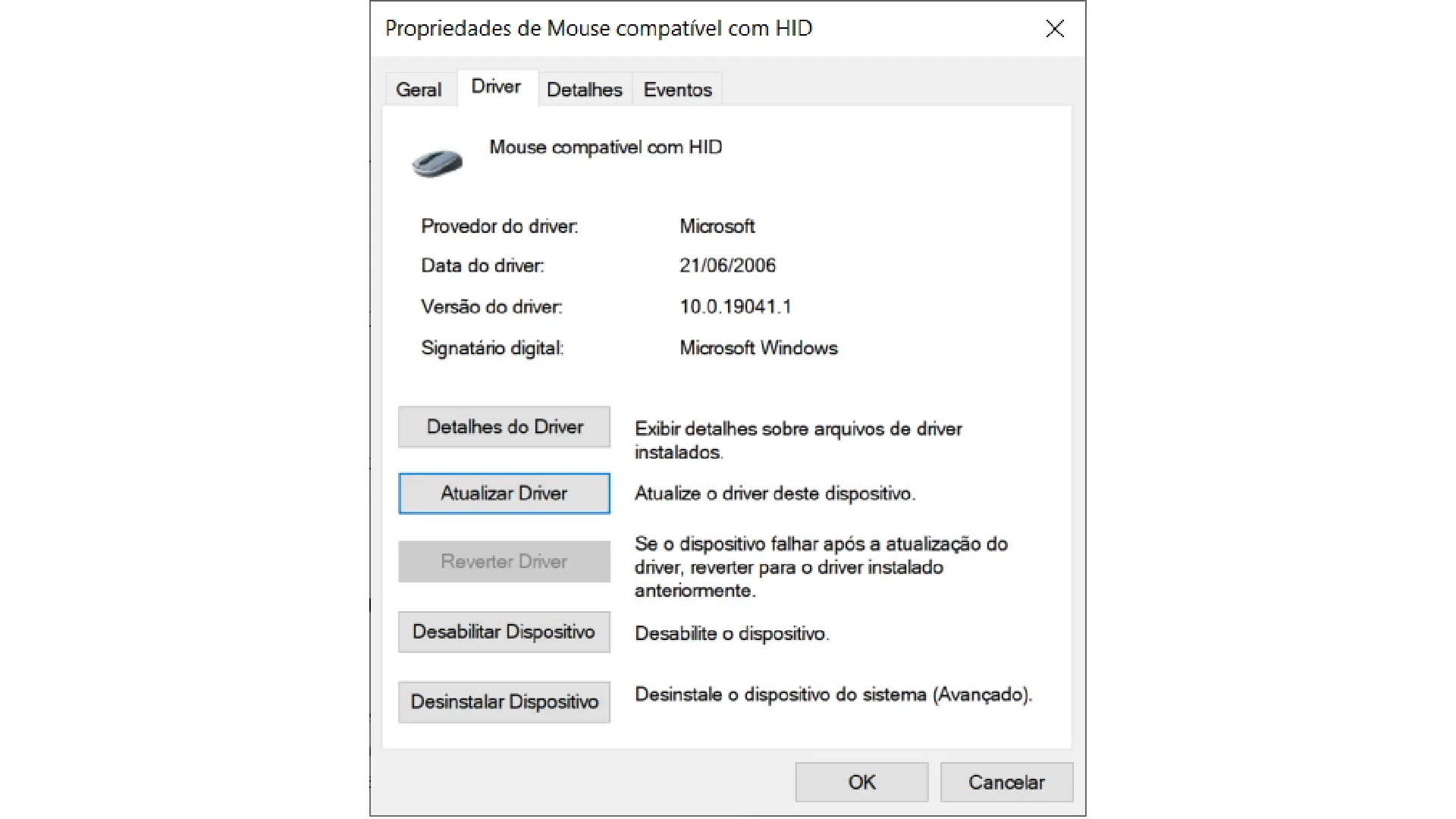
Caso o status mostre que “Este dispositivo está desabilitado”, vá até a aba “Driver” e habilite-o. Se alterar as configurações do driver não resolver, considere reinstalá-lo.
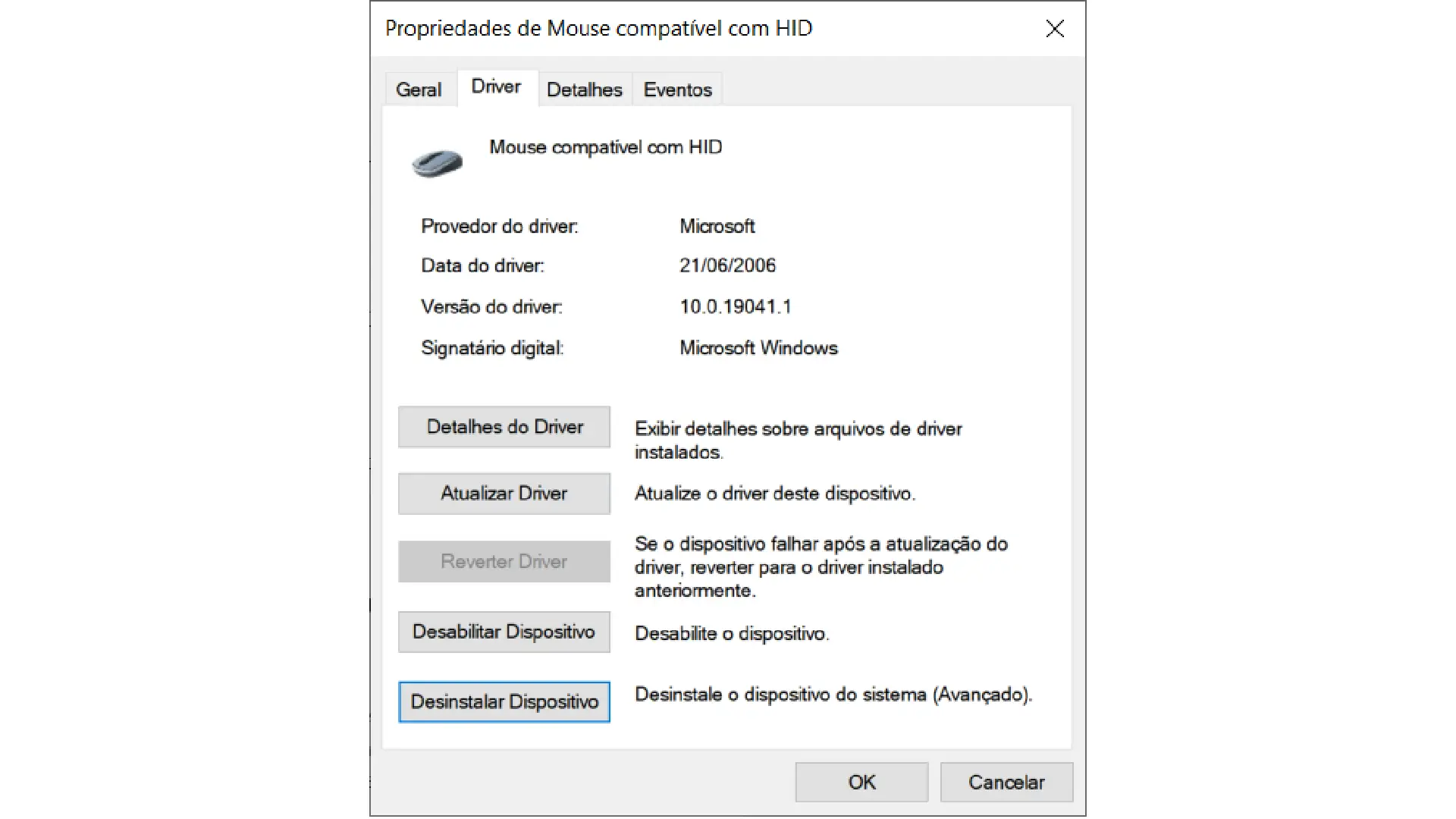
Para isso, dentro da aba “Driver”, clique em “Desinstalar” e confirme sua escolha. Após a desinstalação, visite o site do fabricante do seu laptop para baixar o software do touchpad. Após o download, instale os arquivos, reinicie seu computador e verifique se o problema foi resolvido.
- Quer comprar um notebook bom mas sem pesar o bolso? Veja nossa seleção de melhores notebooks custo-benefício!
- Não entende muito de informática? Comece descobrindo o que é sistema operacional e as suas funções!
E se nada disso funcionar?
Se após todas essas verificações o mouse do seu notebook ainda não estiver funcionando, o problema pode estar no hardware do seu laptop, como cabos danificados ou falhas internas no sistema. Nessa situação, recomendamos que leve o equipamento a um serviço técnico especializado para um diagnóstico preciso e reparo.
Alternativamente, caso prefira, há a opção de usar um mouse periférico. Existem variados modelos disponíveis no mercado, adequados para diferentes necessidades e orçamentos, desde opções econômicas para uso cotidiano até mouses avançados projetados para gamers que passam longas horas em jogos.
Por exemplo, o USB Warrior MO263 é uma escolha excelente para gamers, oferecendo um bom valor pelo investimento! É ideal para aqueles que buscam uma experiência de jogo aprimorada, mas enfrentam limitações com o touchpad do notebook.
Para quem busca uma alternativa compacta, o modelo MS3320W da Dell é uma opção sofisticada, proporcionando liberdade e conforto durante o uso.
E quanto a um mouse sem fio? O Comfort MO237 da Multilaser, uma marca renomada por sua qualidade, pode ser a substituição ideal para o touchpad inativo, garantindo uma experiência de uso superior.
E não podemos deixar de mencionar a Redragon, cujo modelo Dagger M715 combina estilo e funcionalidade, sendo perfeito para gamers que desejam precisão e estética no jogo.
Faça suas compras no Shopping do Pan e ganhe dinheiro de volta na conta!
Já imaginou fazer suas compras online e receber parte do dinheiro de volta diretamente na sua conta? Com o Cashback do Shopping Pan, isso é mais do que possível, é realidade para os correntistas do Banco Pan!
Ao escolher produtos marcados com o selo de cashback no Shopping do Pan e finalizar sua compra na loja parceira, você garante um retorno financeiro que aparecerá no extrato do seu app Pan em até 10 dias, com o pagamento efetuado em até 45 dias úteis. E o melhor: o valor é seu para investir, gastar ou poupar como quiser.
Ainda não é correntista? Não perca mais tempo e abra sua conta pelo app do Banco Pan agora mesmo para desfrutar deste e de outros benefícios exclusivos. Por que deixar para depois o que você pode começar a ganhar hoje?