Descubra como ajustar ou diminuir a tela do PC
Descubra métodos simples e rápidos para ajustar a tela do PC

Quer descobrir como ajustar a tela do PC? O monitor é a janela para o mundo digital mas, às vezes, visualizar cada detalhe pode ser um desafio. Isso pode ser causado pelo tamanho e resolução padrão da tela. Vamos mostrar como configurar a tela do PC e até mesmo como ajustá-la quando estiver usando uma TV como seu segundo monitor.
Mas antes de mergulharmos nos detalhes de como ajustar a tela do PC, vamos conversar sobre um termo bastante familiar no universo dos jogos: resolução. Esse conceito se refere ao número de pontos coloridos, ou pixels, que a tela apresentará para compor a imagem do seu PC.
Considerando uma resolução Full HD em notebooks, com 1920x1080, isso significa 1920 pixels na largura e 1080 na altura. Isso também se aplica a monitores Full HD, reconhecidos pelo excelente custo-benefício. Já as telas 4K contam com 3840 pixels na largura e 2160 na altura, enquanto os monitores 8K surpreendem com 7680 pixels na vertical e 4320 na horizontal.
Elevar a resolução pode tornar as imagens mais claras e definidas, mas também pode trazer o inconveniente de reduzir a tela do PC. Resumindo, uma resolução mais alta resulta em ícones e textos menores. Por isso, é crucial encontrar um ponto de equilíbrio que seja confortável para a sua visão.
- Precisa de um notebook novo mas não sabe qual comprar? Veja a nossa lista de melhores notebooks!
- Se você precisa de uma tela com uma boa resolução para seus jogos, considere ver a nossa lista de melhores notebooks gamer.
Ajustando a tela do PC
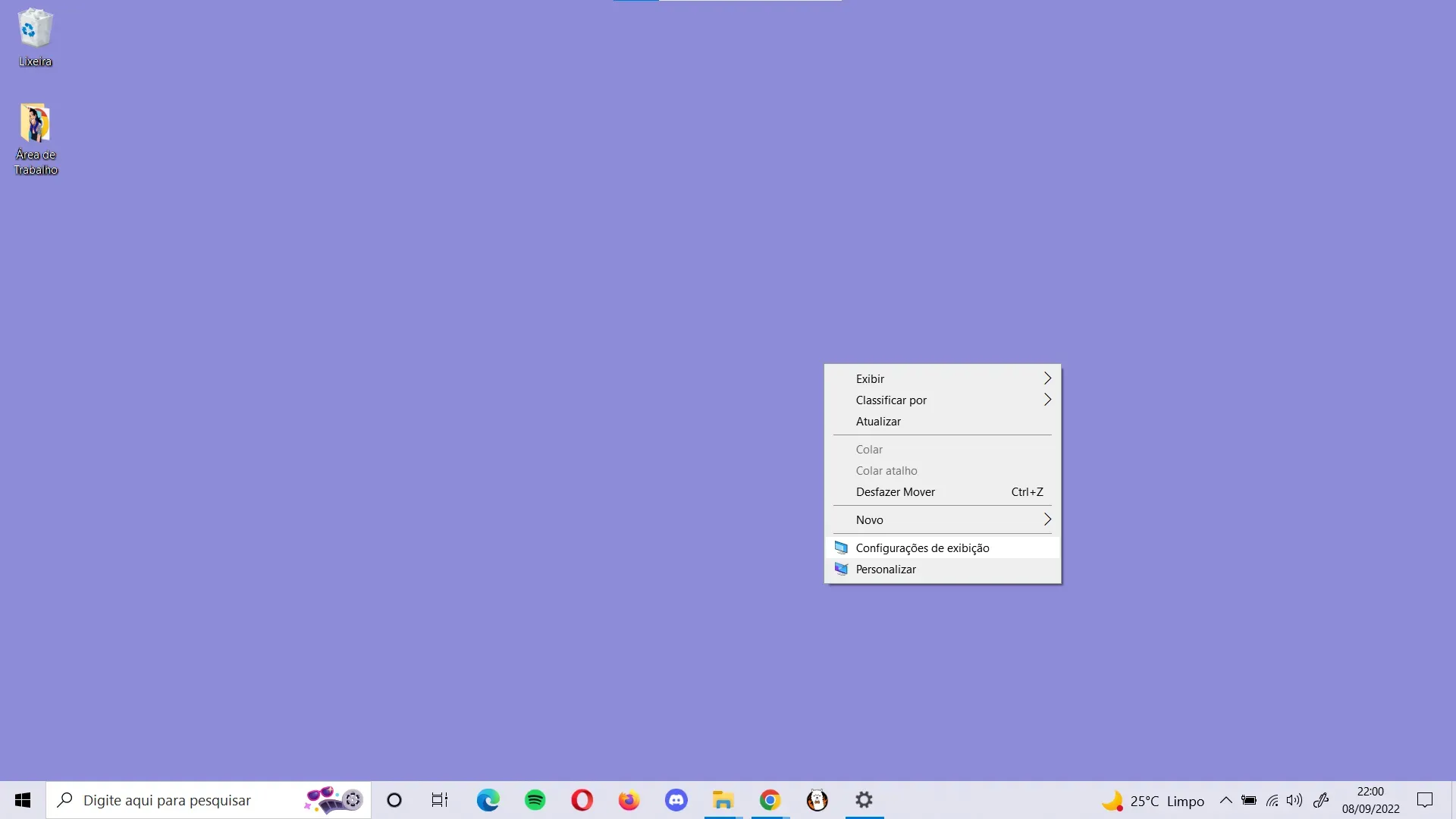
Etapa 1: Inicie clicando com o botão direito em um lugar vazio da Área de Trabalho. Isso fará com que o Windows apresente um leque de opções. Dentre essas, selecione "Configurações de exibição".
Etapa 2: Procure e selecione a opção "Resolução de tela" para ver as diferentes configurações disponíveis. Lembre-se: quanto mais altos forem os valores, menores aparecerão os elementos na sua tela.
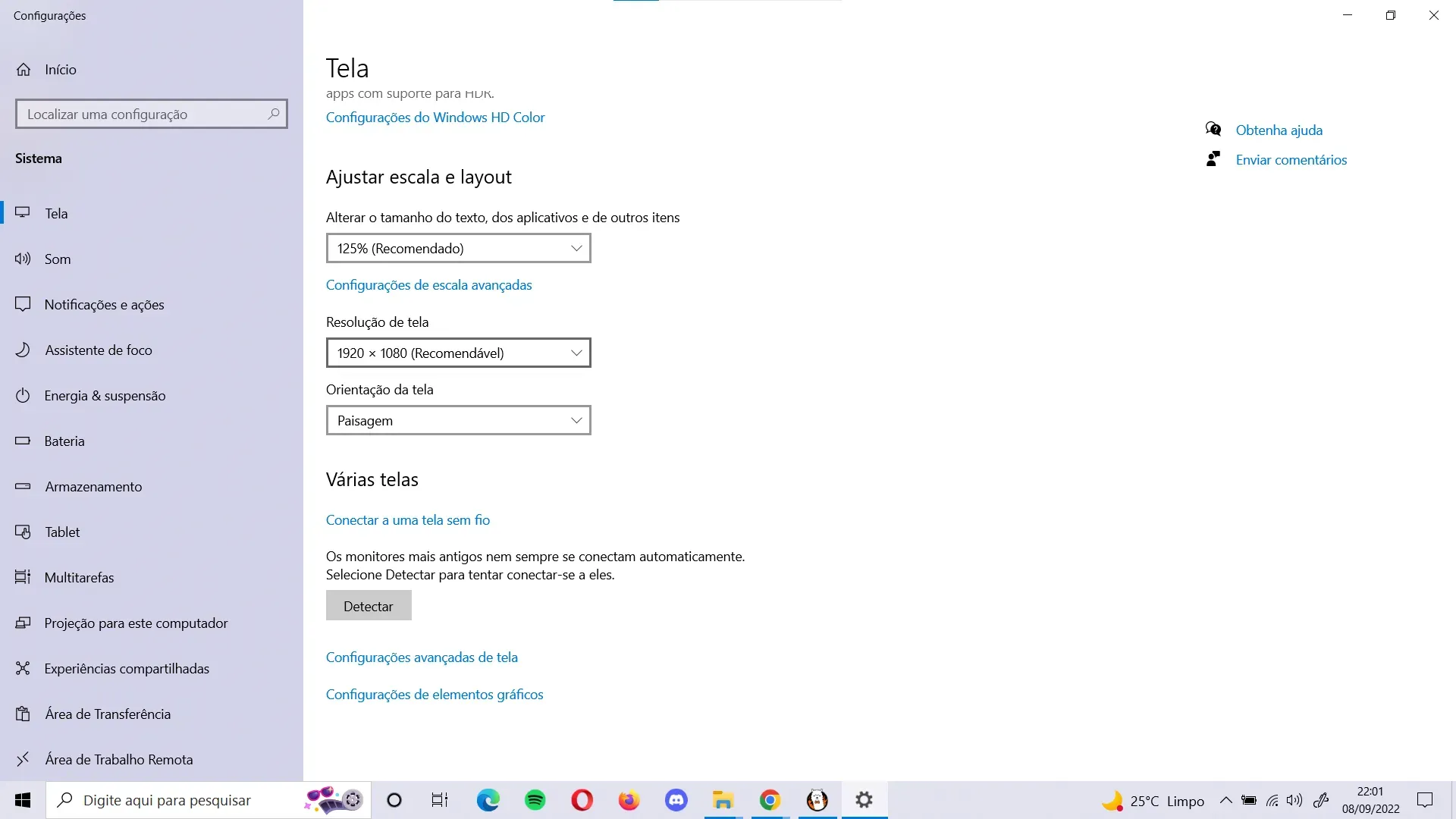
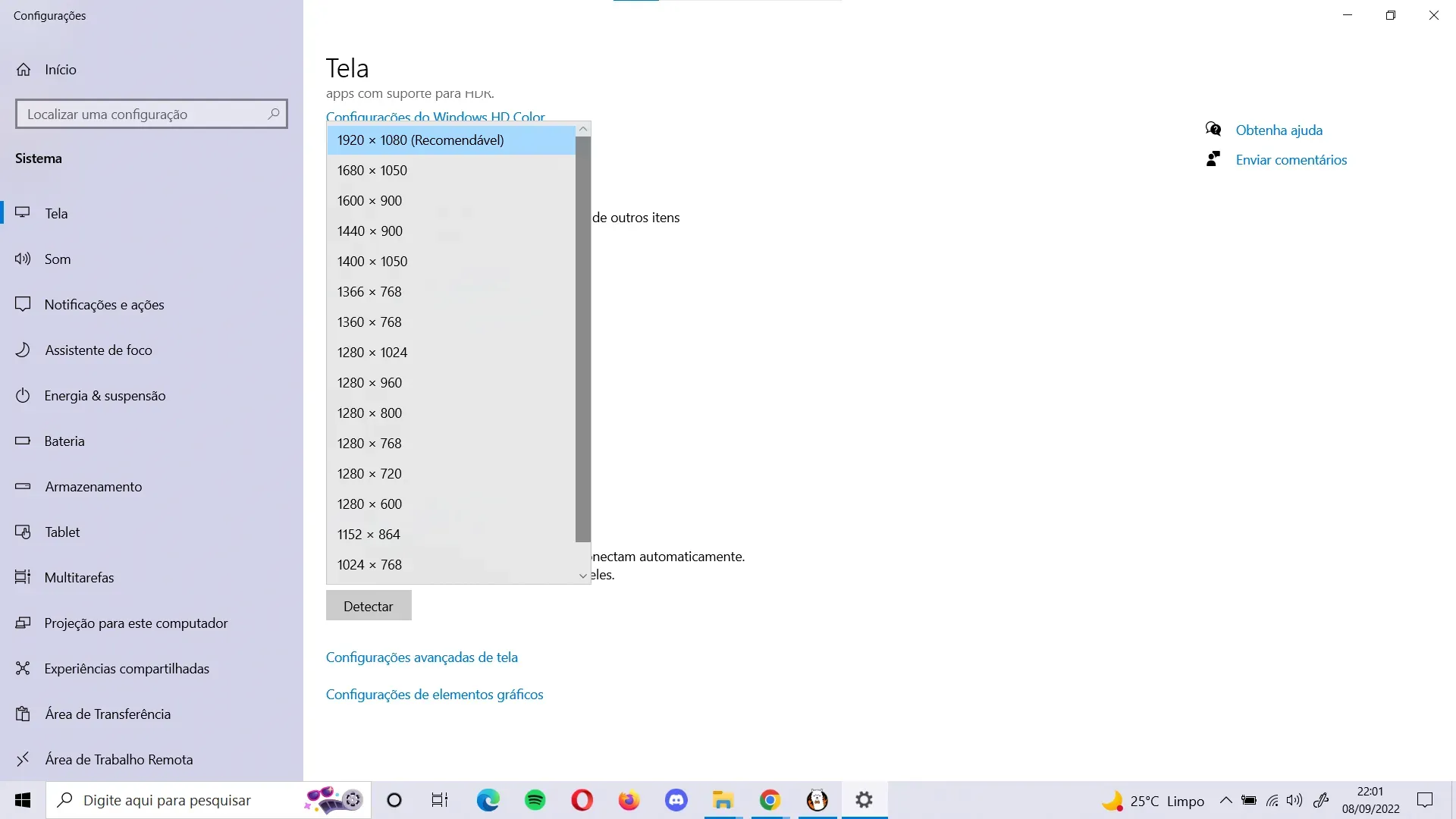
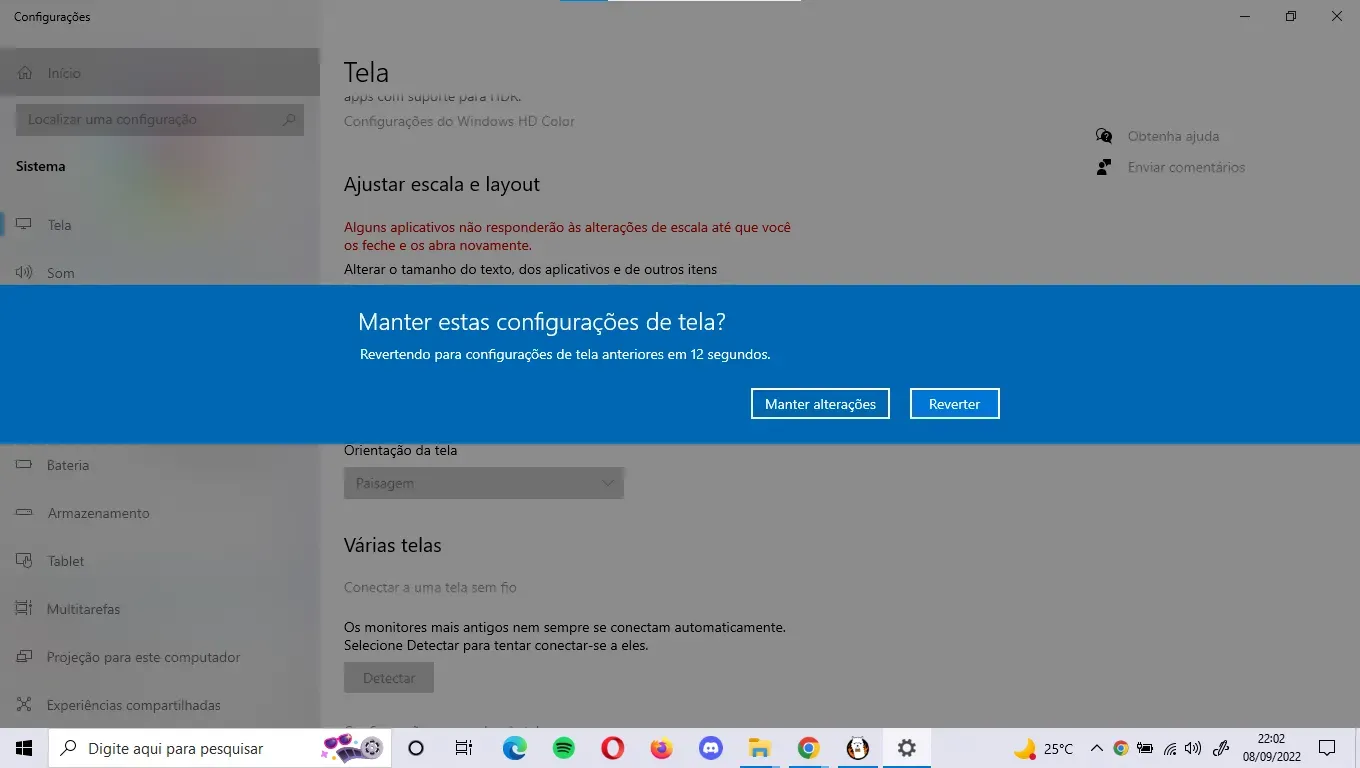
Etapa 3: Escolha a resolução que melhor atende às suas necessidades. Se essa nova configuração lhe agradar, confirme a alteração clicando em "Manter alterações". Caso a nova resolução escolhida cause algum problema, como a tela se tornar preta ou a imagem distorcida, não se preocupe: aguarde 15 segundos e o sistema automaticamente retornará para a configuração de resolução anterior.
- Precisa dar um upgrade mas não pode gastar muito? Confira os melhores notebooks custo-benefício e faça a melhor compra!
Diminuindo a tela do PC
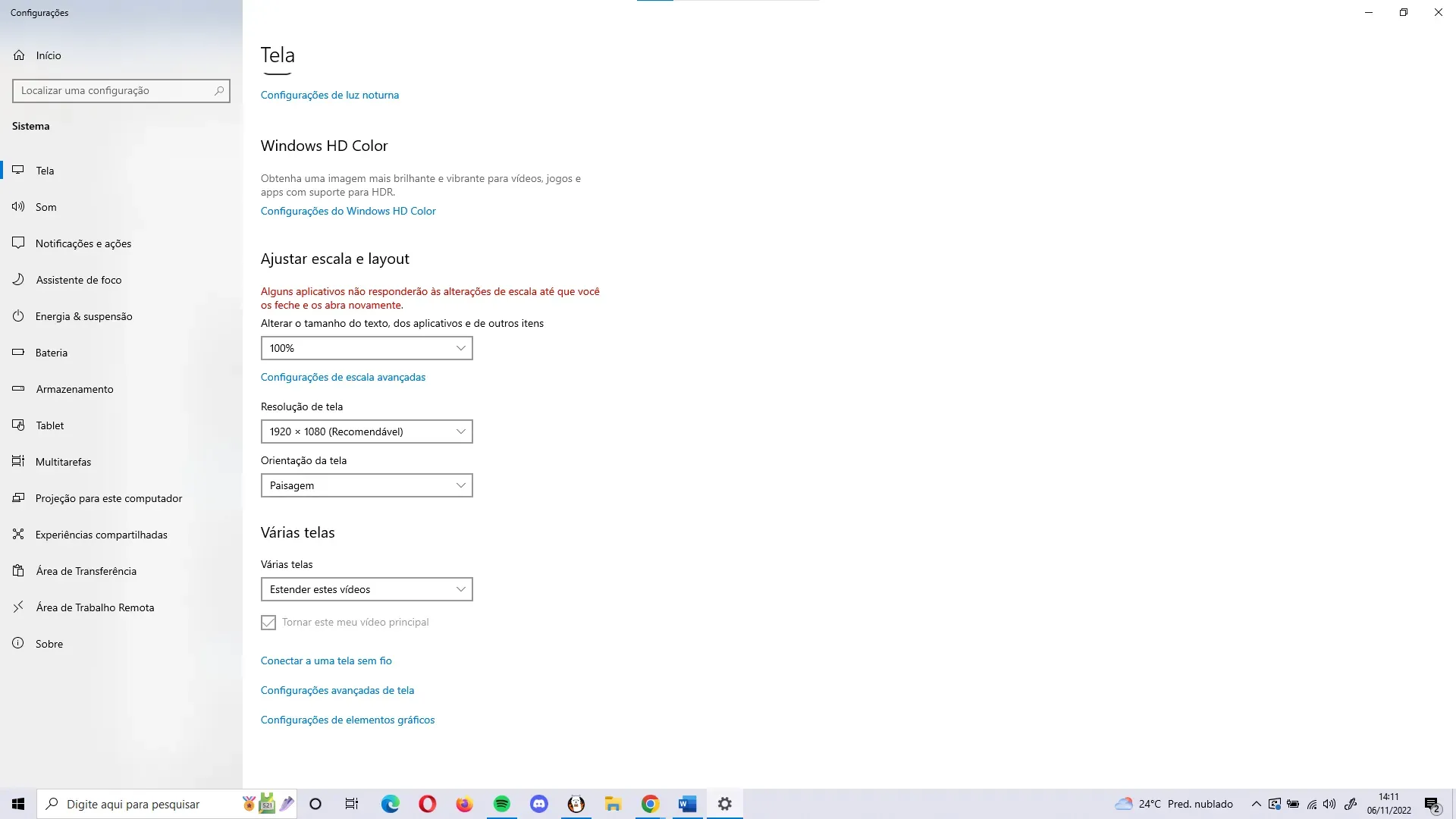
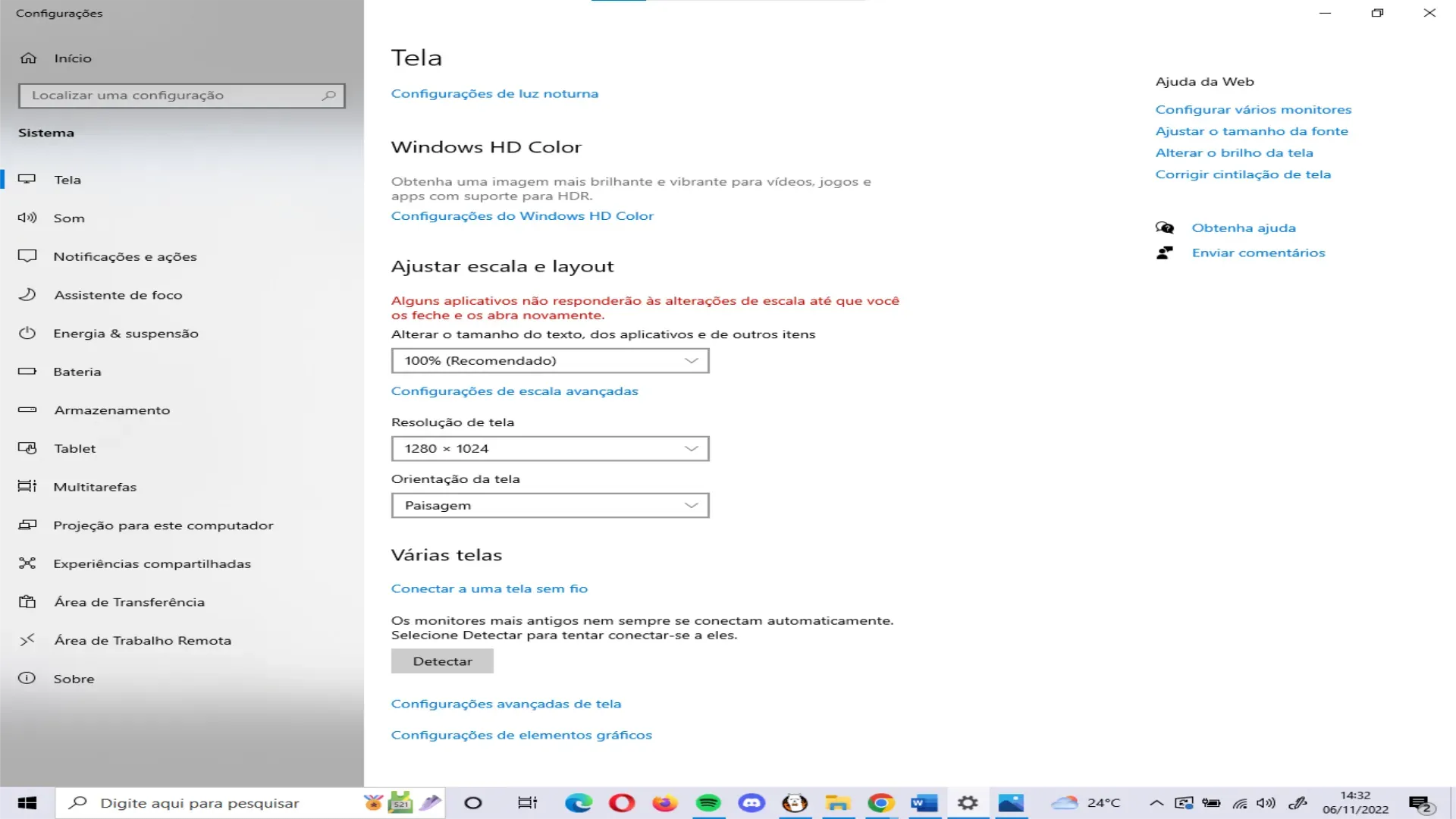
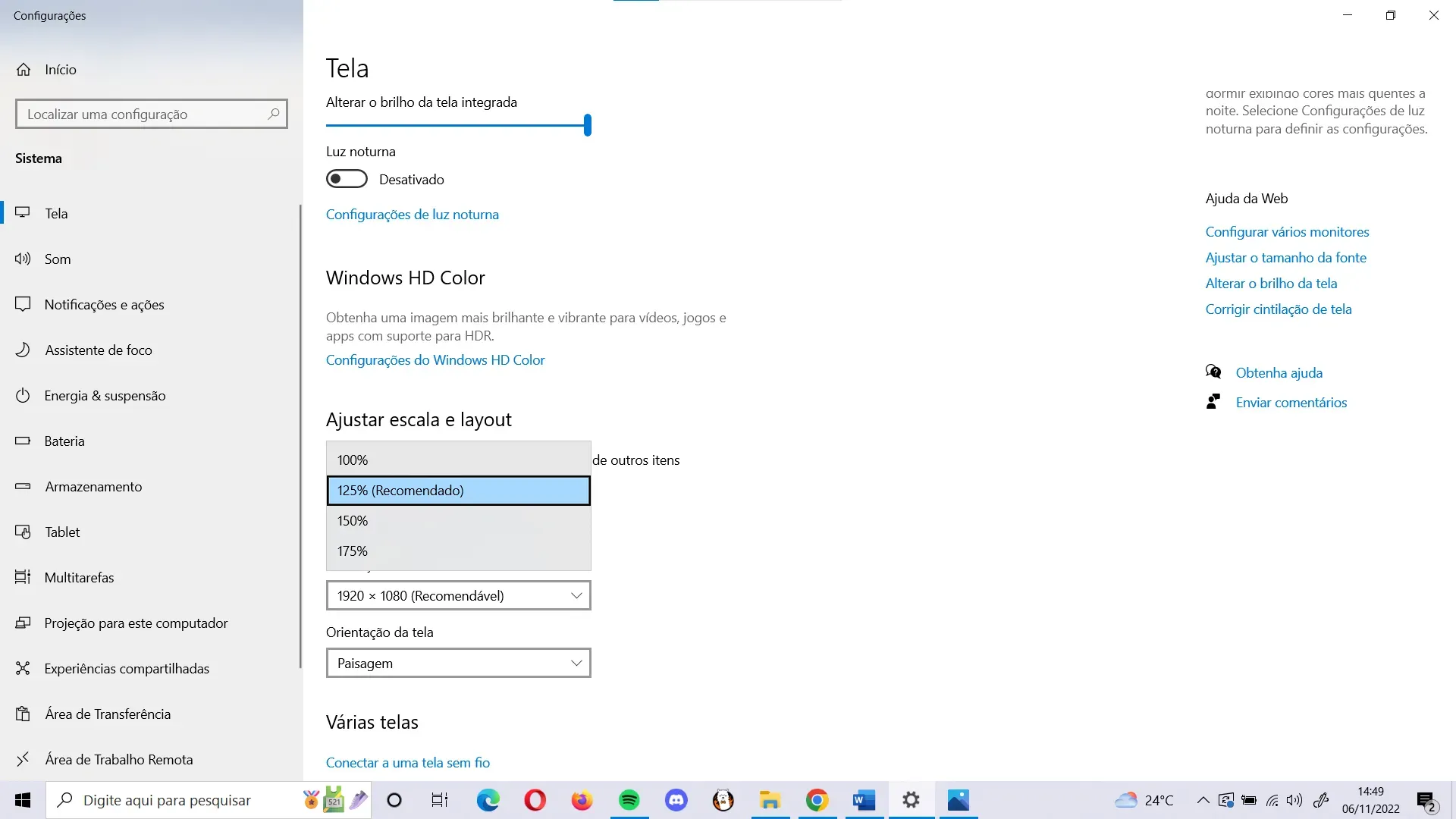
Para diminuir os elementos exibidos na tela do PC, é essencial permanecer nas “Configurações de exibição”. Lá você deve localizar a seção “Ajustar escala e layout”. Esta área já terá uma configuração predefinida para sua tela; o objetivo é selecionar um valor inferior ao atual.
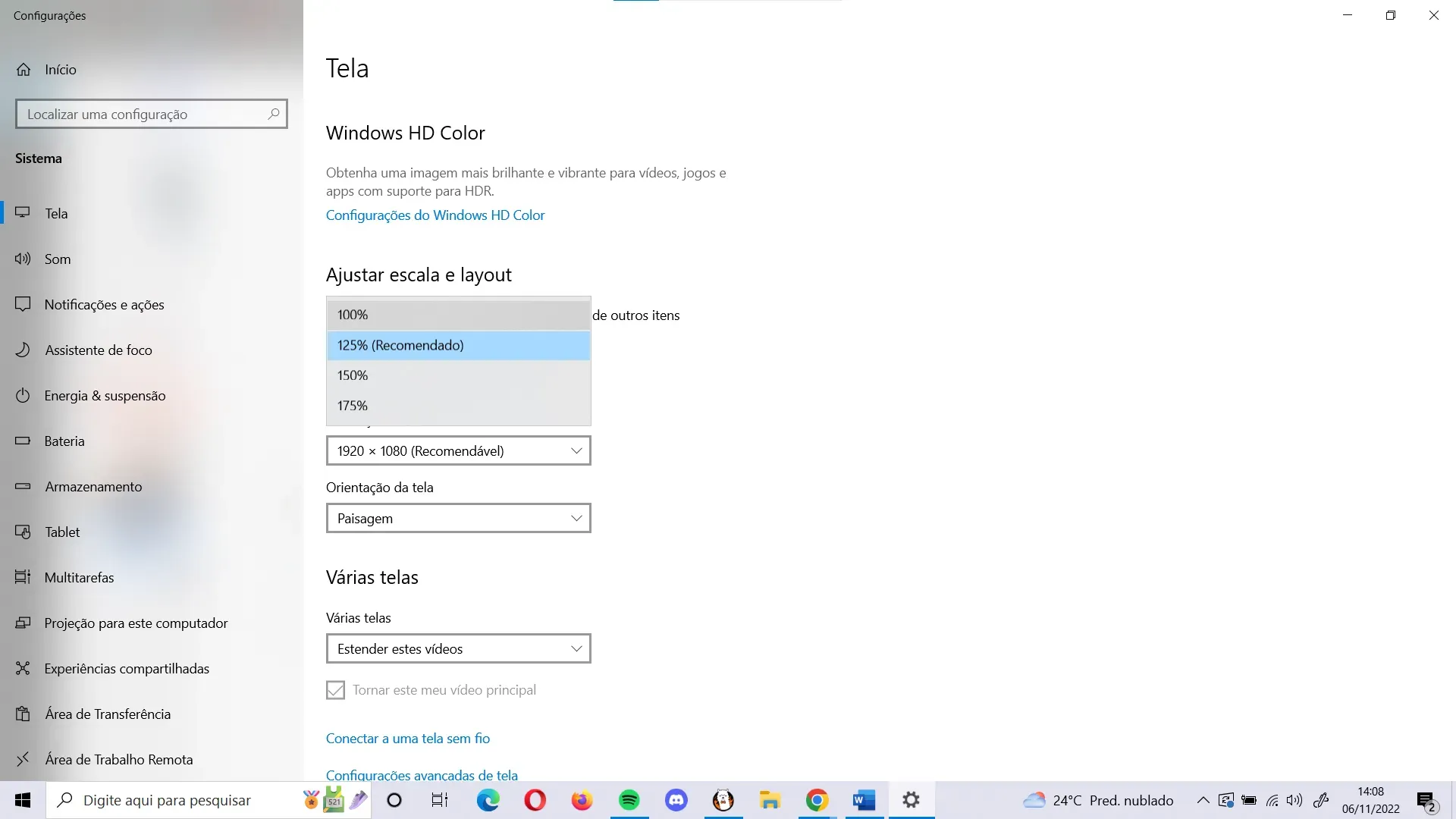
Ao fazer essa alteração, você notará que textos, aplicativos, a barra de tarefas e qualquer outro conteúdo exibido na tela serão reduzidos proporcionalmente. Esta é uma maneira eficaz de ajustar a visualização para melhor atender às suas preferências ou necessidades.
- Apertou alguma tecla e tudo girou? Aprenda a desvirar a tela do seu notebook e saia do perregue!
Para aumentar os elementos na tela do seu PC, o processo é similar ao de diminuição. Permaneça na seção “Configurações de exibição” e encontre a opção “Ajustar escala e layout”. Neste ponto, você deverá escolher um valor que seja maior do que o valor predefinido atualmente.
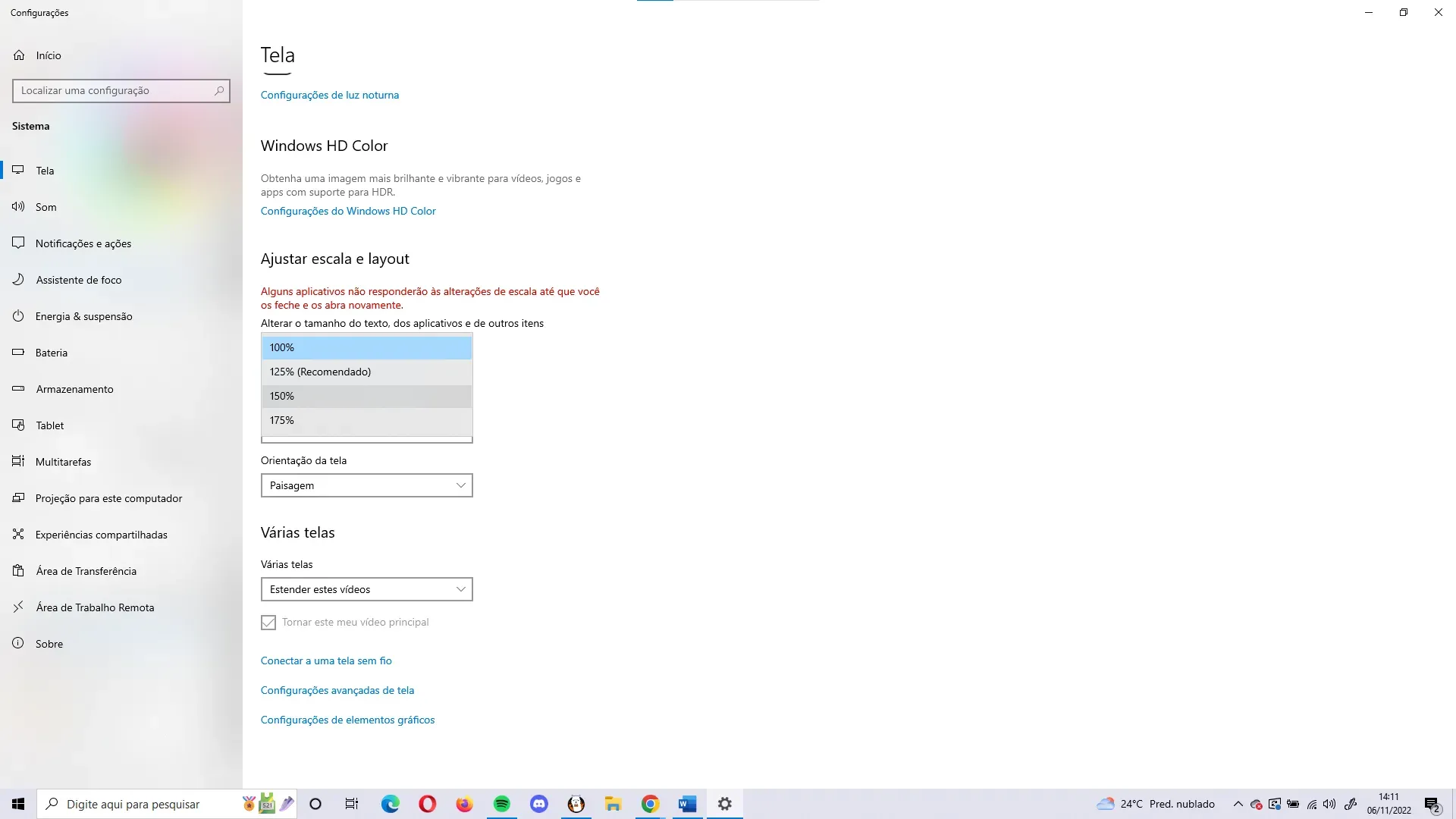
Ao ajustar para um valor superior, todos os itens exibidos na tela, incluindo textos, aplicativos, a barra de tarefas e outros elementos, serão ampliados.
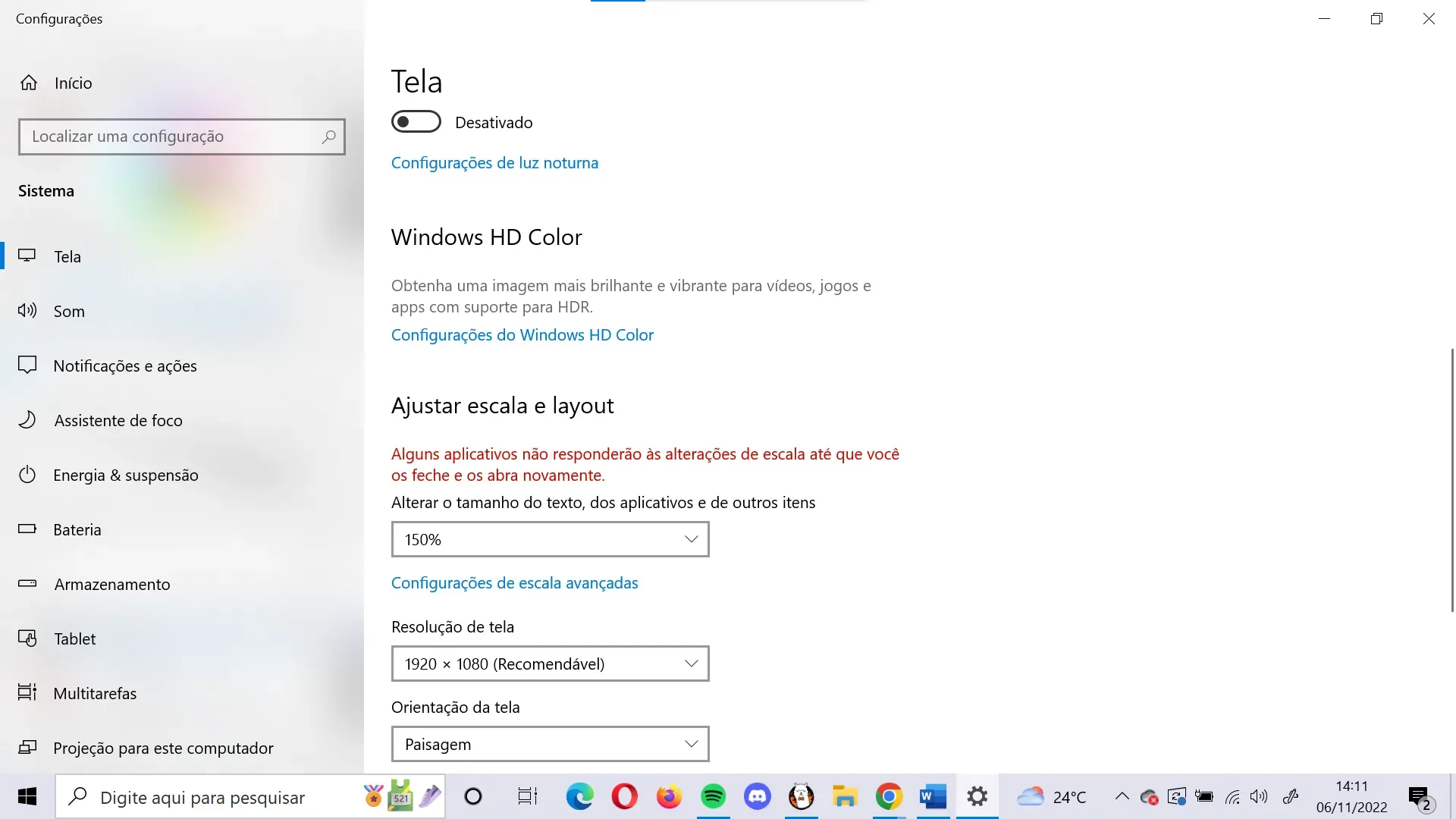
- Tem dificuldade em mexer no seu computador? Aprenda a ver as configurações dele e facilite o seu dia a dia!
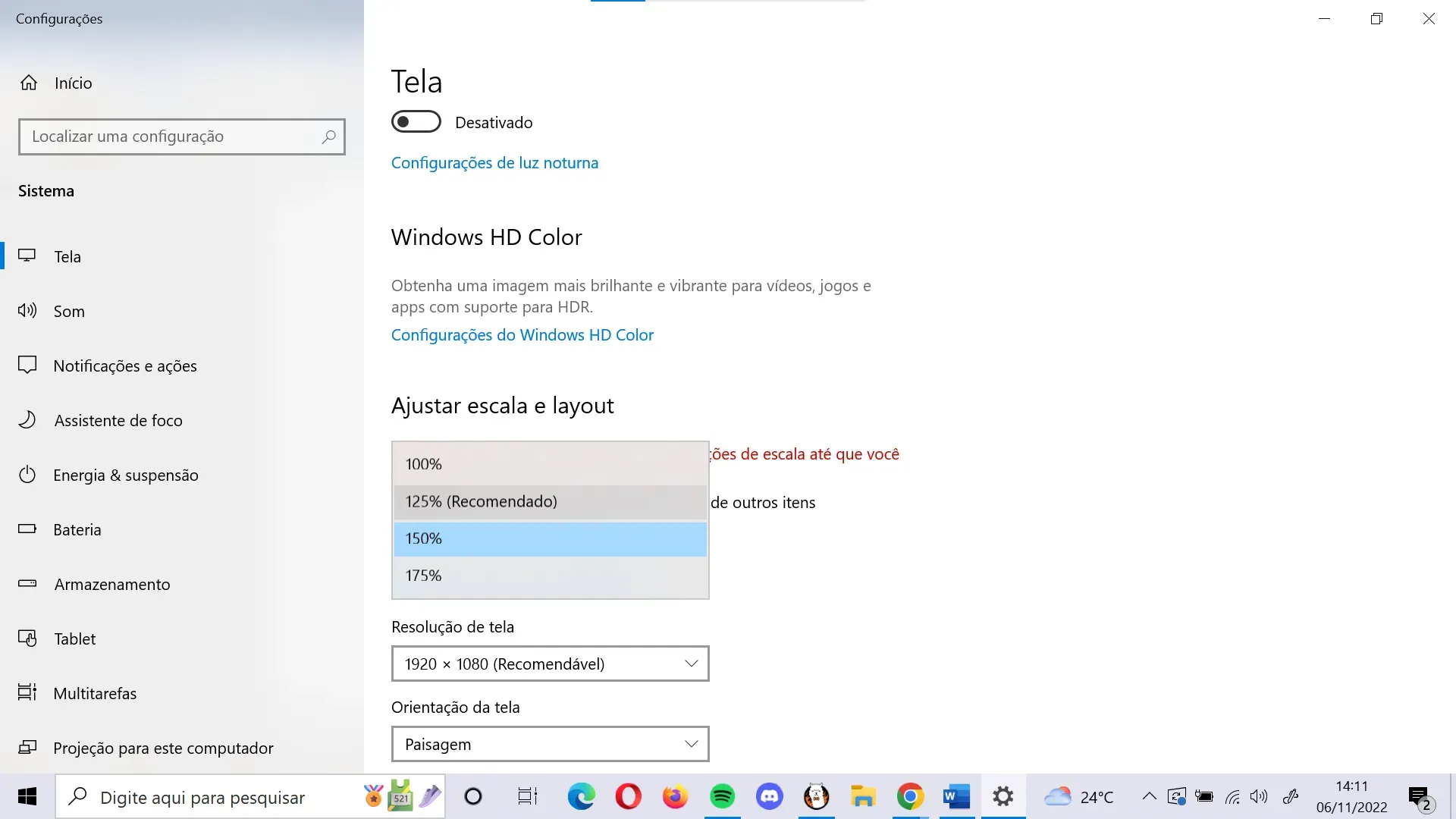
Caso deseje reverter as alterações e trazer a tela do PC de volta ao seu tamanho original, o procedimento é básico: continuando na área de “Ajustar escala e layout” nas “Configurações de exibição”, você encontrará uma opção marcada como “Recomendável”.
Essa marcação indica a escala padrão originalmente definida para a sua tela. Ao selecionar essa opção, você aplicará a configuração recomendada, fazendo com que todos os elementos na tela retornem ao padrão.
Utilizar uma TV como um segundo monitor, ou mesmo como um monitor substituto, requer uma pequena adaptação no processo de ajuste de resolução. A principal diferença está na necessidade de identificar qual monitor está sendo ajustado no momento, que pode ser indicado por um número: 1 para o monitor principal e 2 para o segundo monitor, geralmente a TV.
Antes de seguir com as alterações na resolução ou em qualquer configuração específica, certifique-se de que o monitor correto está selecionado. Normalmente, o sistema identifica automaticamente a TV como o segundo monitor, atribuindo-lhe o número 2. No entanto, o usuário tem a liberdade de alterar essa configuração conforme necessário.
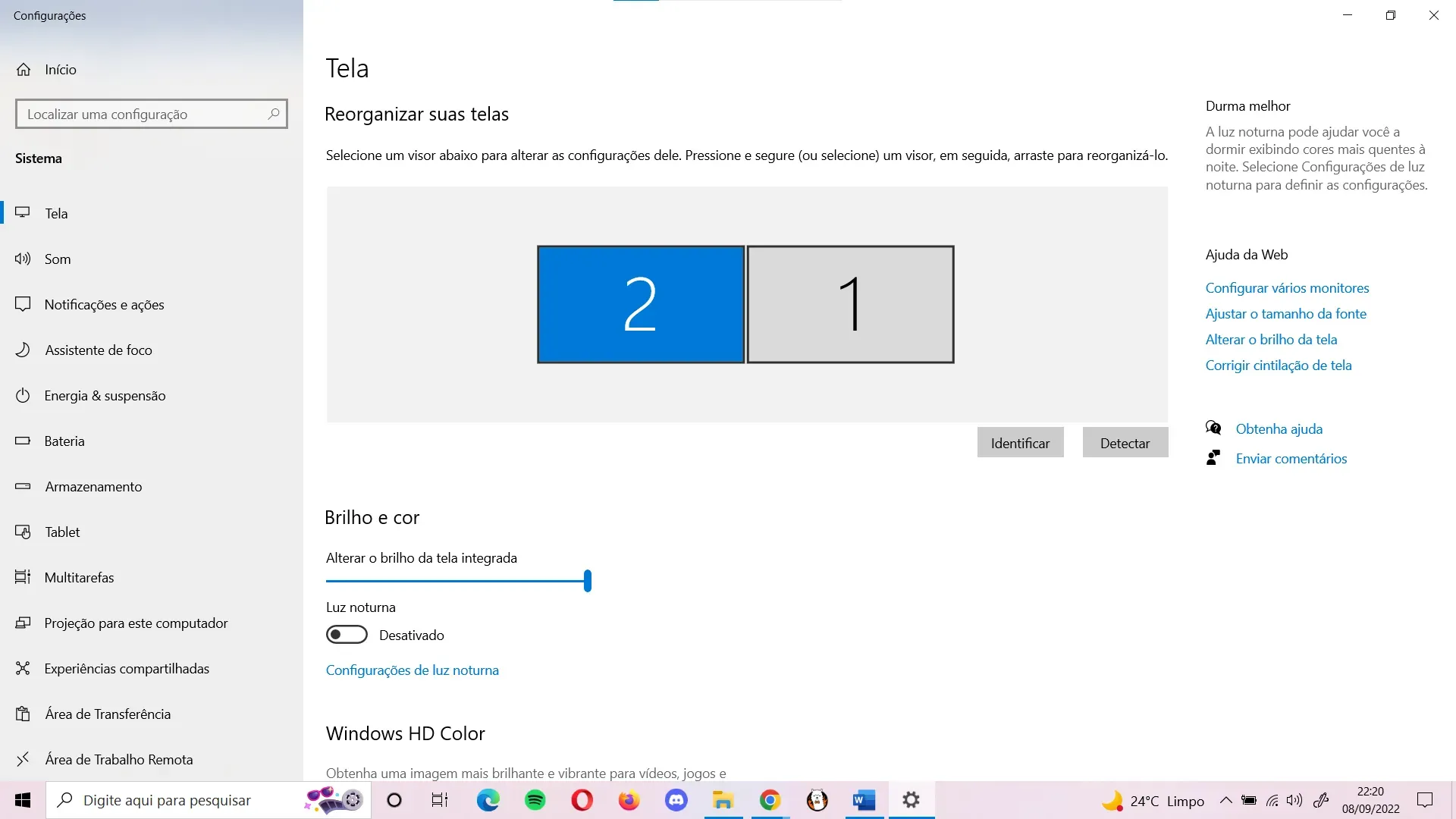
Uma vez que o monitor desejado (neste caso, a TV) esteja selecionado, todas as modificações de configuração, incluindo a resolução, serão aplicadas especificamente a ele. Isso permite uma personalização eficaz, garantindo que a exibição na TV se ajuste perfeitamente às suas necessidades.
- Além da tela, o touchpad também deu ruim? Descubra o que fazer quando o mouse do seu notebook para de funcionar!
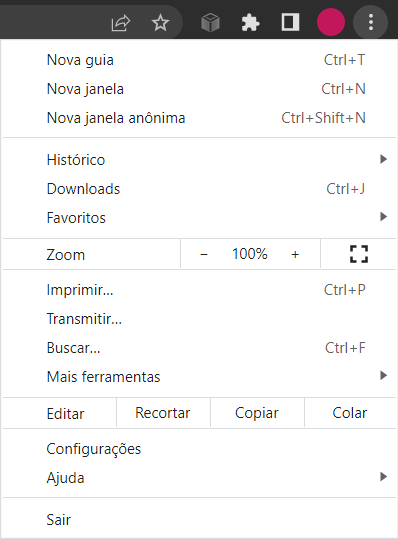
Para ajustar o tamanho da visualização no seu navegador, seja para ampliar ou reduzir o conteúdo exibido, você pode utilizar a funcionalidade de zoom. Esse recurso é padrão na maioria dos navegadores modernos. Comece clicando no menu, que é geralmente representado por três pontos ou três linhas, localizado no canto superior direito da janela do navegador.
Dentro deste menu, procure pela opção de zoom. Você verá botões com sinais de mais (+) e menos (-), que permitem aumentar ou diminuir a visualização da tela, respectivamente. Esta opção é encontrada nos navegadores mais populares, como Google Chrome, Firefox e Edge.
A tela do PC está esticada? Saiba como arrumar
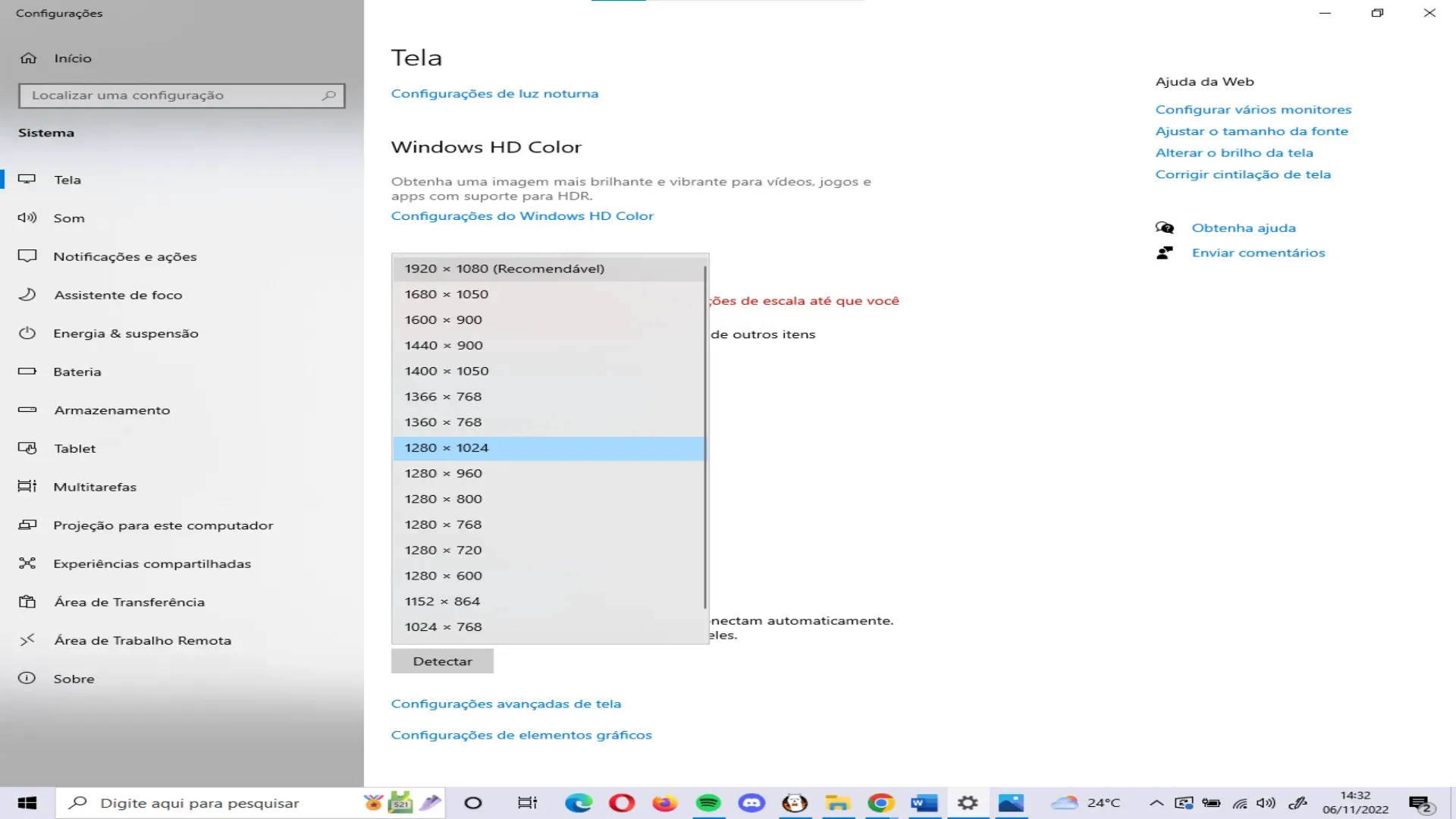
Para corrigir uma tela de PC que aparece esticada, indicando que a resolução atual não é compatível com o monitor, o usuário deve seguir um procedimento simples. Primeiro, acesse “Configurações de exibição” no sistema operacional. Dentro desta seção, procure pela opção “Resolução de tela”.
Ao selecionar esta opção, uma lista de resoluções disponíveis será apresentada. Entre elas, haverá uma marcada como “Recomendável”. Escolhendo esta opção recomendada, a tela será ajustada para a resolução apropriada, resolvendo o problema da tela esticada e garantindo que a exibição volte ao seu aspecto normal e proporcional.
Ajustando a tela do PC pelo teclado
Para ajustar a tela do PC sem o uso de um mouse, é viável usar somente o teclado, embora o processo possa parecer um pouco mais complexo inicialmente.
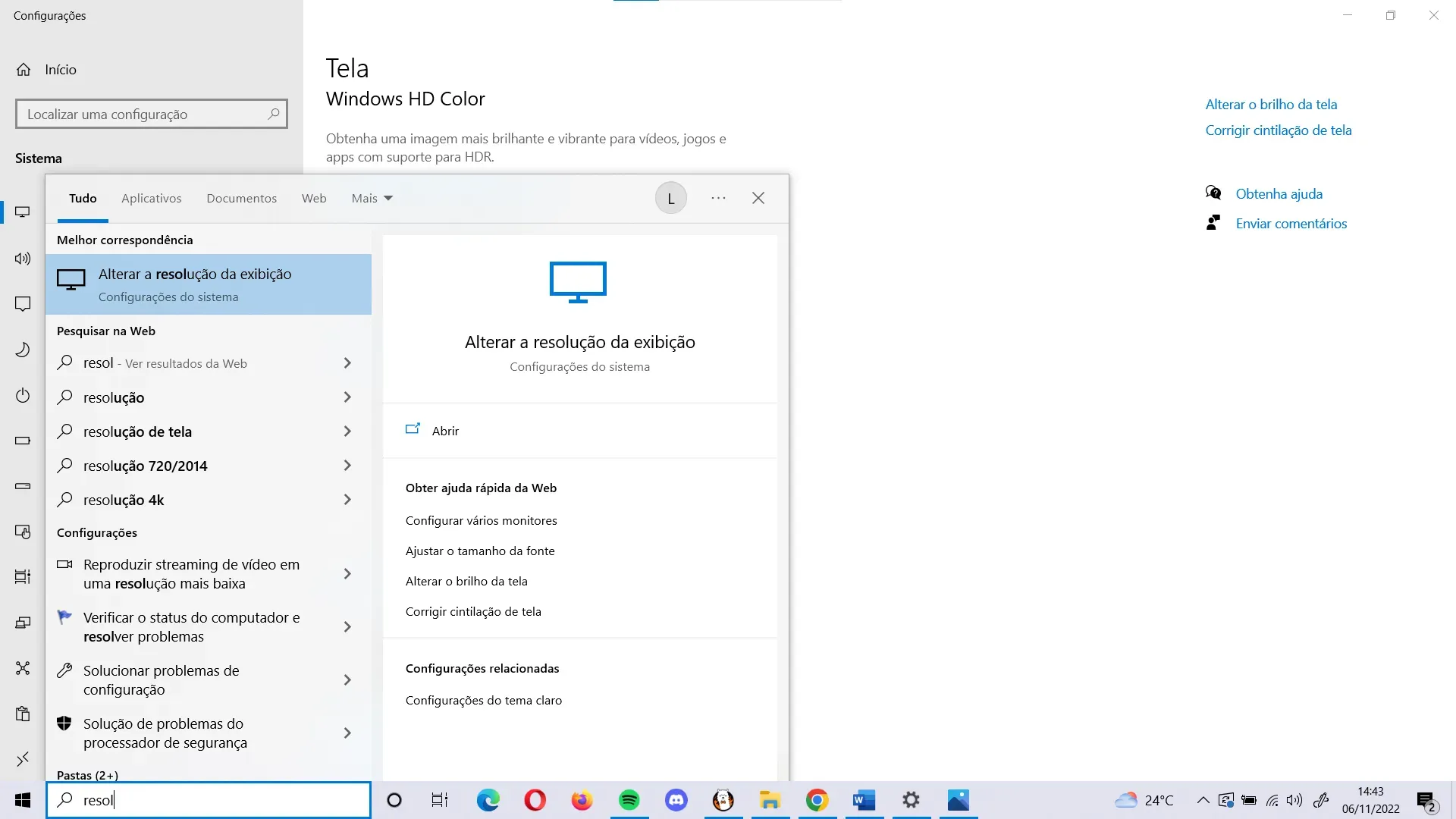
- Abra a pesquisa: Comece pressionando a tecla Windows no teclado para abrir a aba de pesquisa.
- Encontrando a opção de resolução: Digite “resolução” após abrir a aba de pesquisa. Entre os resultados, você deve encontrar “Alterar a resolução da exibição” e pressionar Enter para selecioná-lo.
- Navegando nas configurações de exibição: Uma vez que a página “Configurações de exibição” esteja aberta, lembre-se de que o procedimento para ajustar a tela permanece o mesmo que com o uso do mouse.
- Usando o teclado para navegar: A principal diferença aqui é a utilização da tecla Tab para navegar entre as opções disponíveis na página. A tecla Tab permitirá que você salte de uma opção para outra. Para selecionar uma opção, use a tecla Enter.
- Ajustando a escala da tela: Para modificar a escala da tela, por exemplo, continue pressionando Tab até destacar a opção “Ajustar escala e layout”. Pressione Enter para abrir as opções disponíveis e use as setas para cima ou para baixo para escolher a porcentagem desejada da escala. Para confirmar sua escolha, pressione Enter novamente.
Conheça o Cashback do Shopping do Pan
Você já pensou em fazer compras e ainda receber uma parte do seu dinheiro de volta? Com o Cashback do Shopping Pan, isso não é apenas uma ideia, é uma realidade ao alcance de sua mão! Como correntista do Banco Pan, ao comprar produtos selecionados no Shopping do Pan, marcados com o selo de cashback, você ganha um retorno financeiro diretamente em sua conta.
Ainda não é correntista? Não se preocupe, a solução está na palma da sua mão. Abra sua conta pelo app do Banco Pan agora mesmo e comece a aproveitar este e outros benefícios exclusivos. Por que esperar para fazer seu dinheiro render mais? Junte-se ao Banco Pan e transforme suas compras em investimentos!