
Como tirar print no PC ou notebook? Conheça o passo a passo
Veja várias dicas e atalhos para tirar print no PC, notebook e macbook

Já se perguntou sobre a versatilidade de saber como tirar print no PC? Essa habilidade é essencial, quer você esteja compartilhando uma conversa ou imagem, documentando suas proezas nos jogos, criando um tutorial ou capturando momentos preciosos de uma reunião familiar online.
Existem várias ferramentas disponíveis para realizar essa tarefa, mas você sabia que pode fazer isso sem instalar nenhum aplicativo extra? Isso mesmo! O processo é incrivelmente simples e não exige espaço adicional no seu dispositivo.
- Ficou perdido ao usar o seu notebook ou computador? Temos dicas de como colocar ponto de interrogação e como ajustar a tela do PC!
Como tirar print no PC ou notebook com Windows?
A boa notícia é que você pode aprender como tirar print no seu notebook ou computador de mesa de várias maneiras, sem a necessidade de instalar programas adicionais. A seguir, a gente mostra como capturar sua tela utilizando atalhos simples e eficazes. Confira o passo a passo:
- Saiba o que é sistema operacional e as suas funções!
Tecla Print Screen
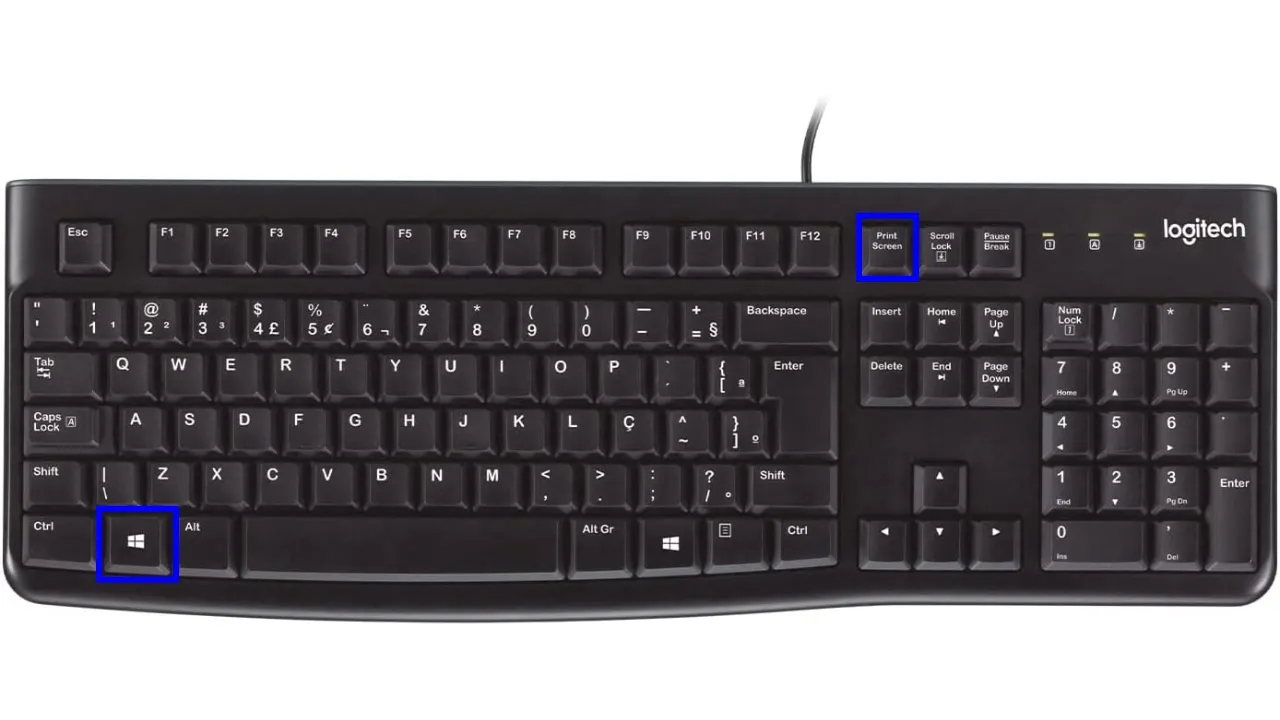
A forma mais popular de tirar print no PC é bem simples: a tecla "Print Screen" do teclado. Geralmente, essa tecla, identificada como "PrtScr" ou "PrtSc", se encontra próxima às teclas "F12" e "Insert", na parte superior do teclado.
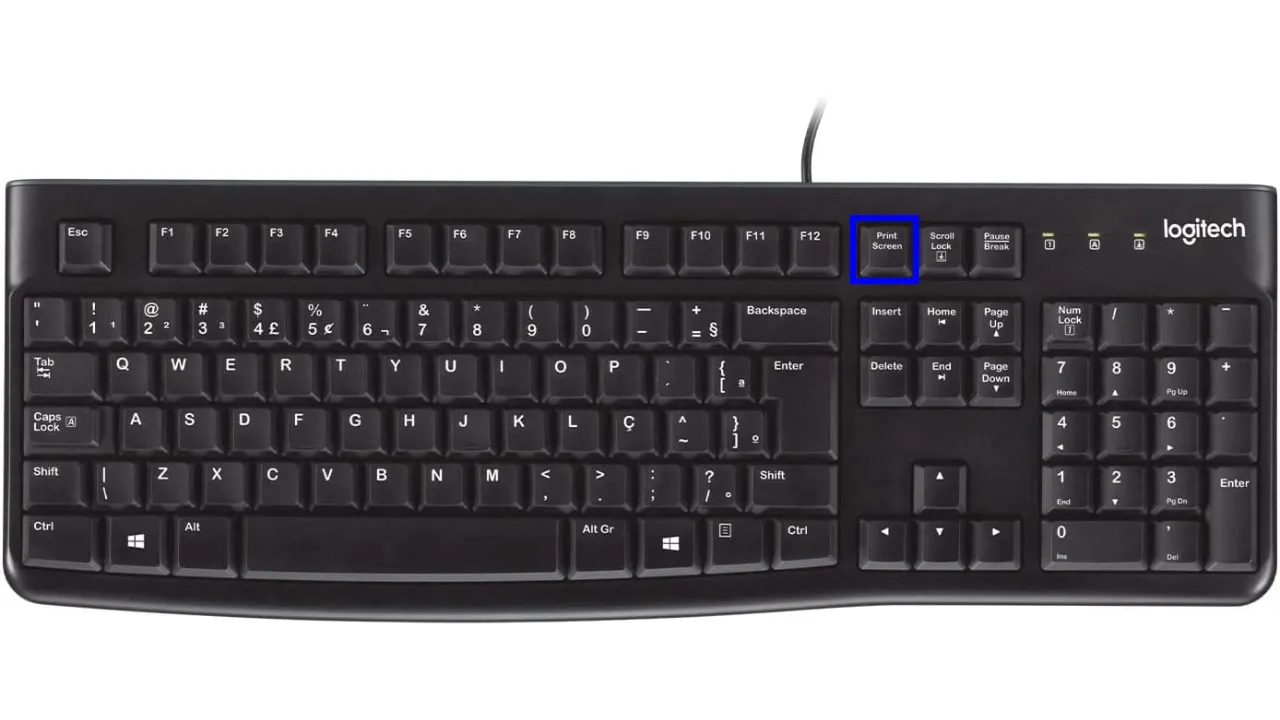
Se o seu notebook tem um design mais compacto, como o Positivo Motion Plus Q464B, por exemplo, o processo pode variar um pouco. Nesse caso, para capturar sua tela, você precisará usar a combinação "Fn + PrtSc". Que tal experimentar agora mesmo?
Depois de usar a tecla Print Screen no seu notebook ou PC, a imagem capturada é automaticamente copiada. Depois, abra um aplicativo de edição de imagens, como o Paint, e cole o print numa nova página. Para finalizar, é só salvar a imagem no local de sua escolha e no formato que mais lhe agrada.
E se você é usuário de softwares mais avançados para imagens, como o Photoshop, o processo é essencialmente o mesmo.
- Descubra qual é o modelo do seu notebook com dicas rápidas!
- Quer saber quais são os melhores notebooks para o ano de 2024? Confere a nossa lista!
Outros atalhos para tirar print no computador
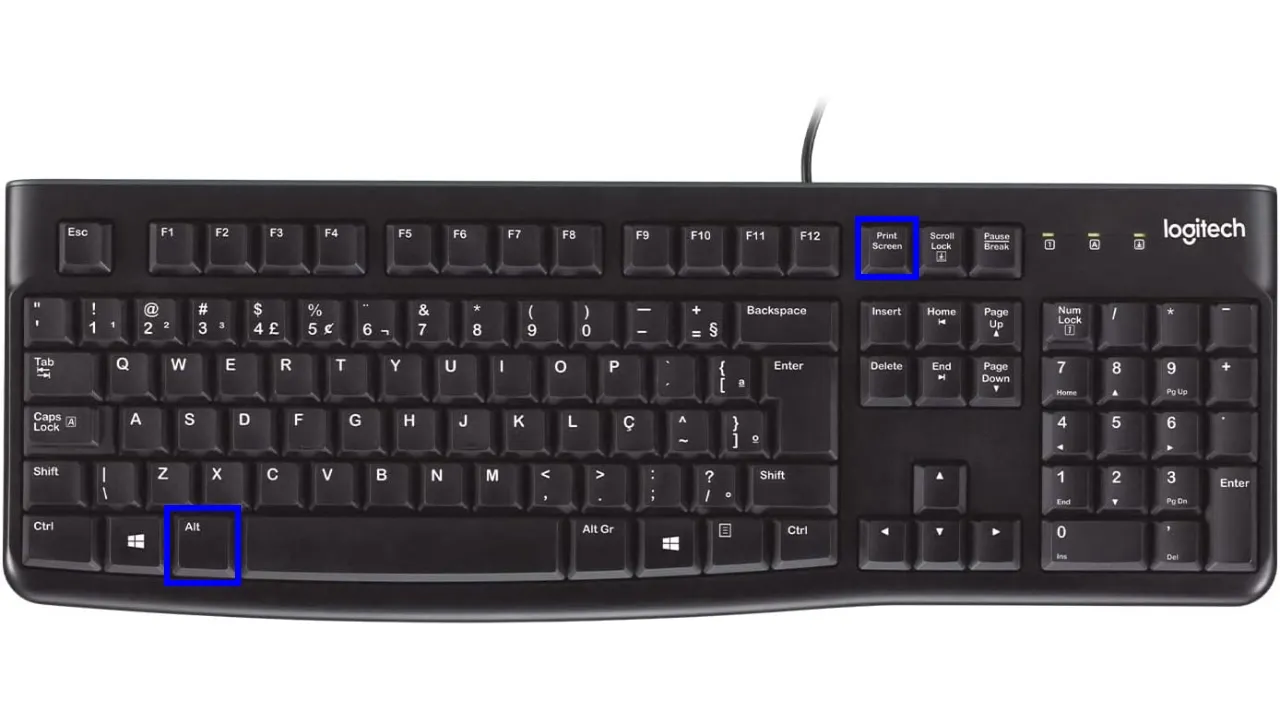
Quer conhecer outras formas de tirar print no PC ou notebook? Existem três atalhos que você pode usar no seu teclado para capturar a tela do seu computador com facilidade. Esses incluem: "ALT + PrtScr", "Windows + Shift + S", e "Windows + PrtScr".
Lembre-se, para certos notebooks da Positivo e da Lenovo, a tecla Fn pode ser necessária. Vamos entender como cada um desses atalhos funciona:
1- Atalho "ALT + PrtScr": Utilizando "ALT + PrtScr" simultaneamente, você captura apenas a janela ativa, ignorando qualquer coisa em segundo plano. Depois, basta abrir um editor de imagens, como o Paint, e salvar seu print onde desejar. Este print também pode ser utilizado em outros softwares, incluindo Photoshop.
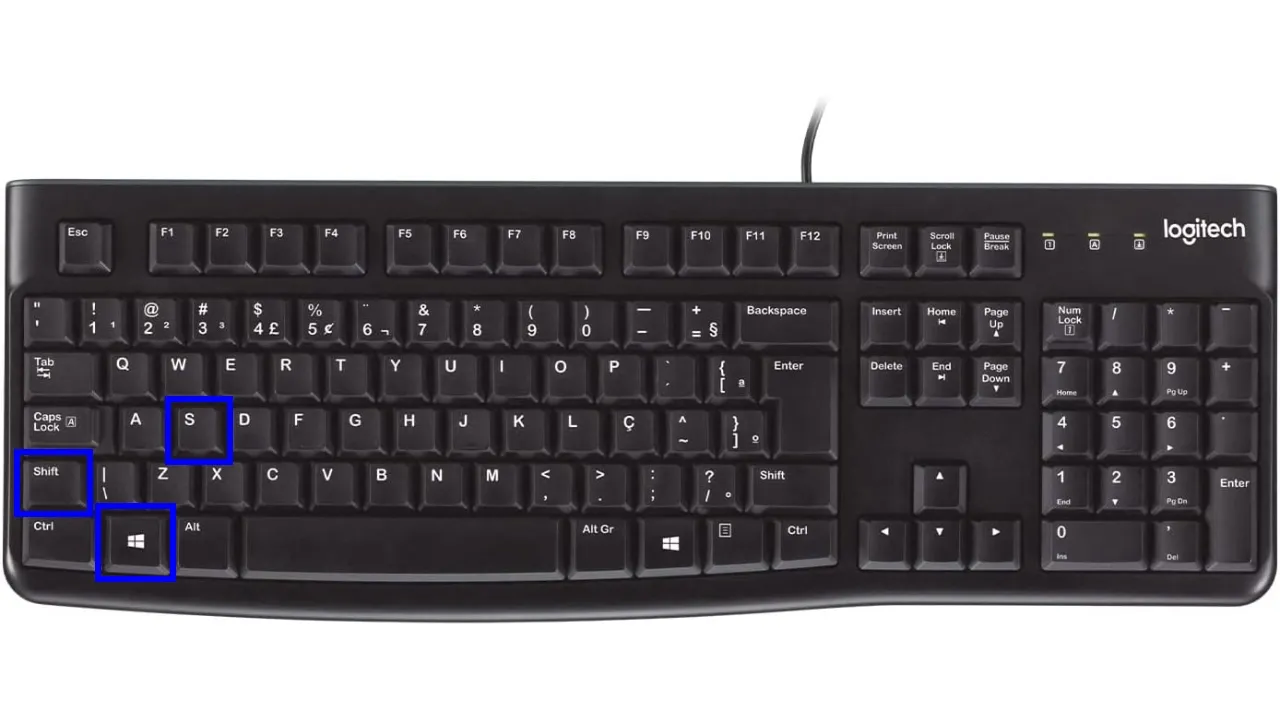
2- "Windows + Shift + S": Perfeito para quem precisa de um print de uma área específica da tela. Pressionando "Windows + Shift + S", um cursor especial aparecerá. Com ele, selecione a área desejada. Em seguida, abra o Paint para salvar seu recorte na localização que preferir.
3- Atalho "Windows + PrtScr": Esta é a opção mais rápida para quem quer aprender a tirar print no PC ou notebook. Ao pressionar "Windows + PrtScr", a captura de tela é automaticamente salva na pasta 'Capturas', localizada dentro do diretório 'Imagens' do Windows.
Como tirar print no macOS?
Descobrir como tirar print no PC, especialmente em um macOS, pode parecer um desafio para muitos, mas na verdade é surpreendentemente simples e eficiente. A captura de tela neste sistema é uma tarefa bastante direta.
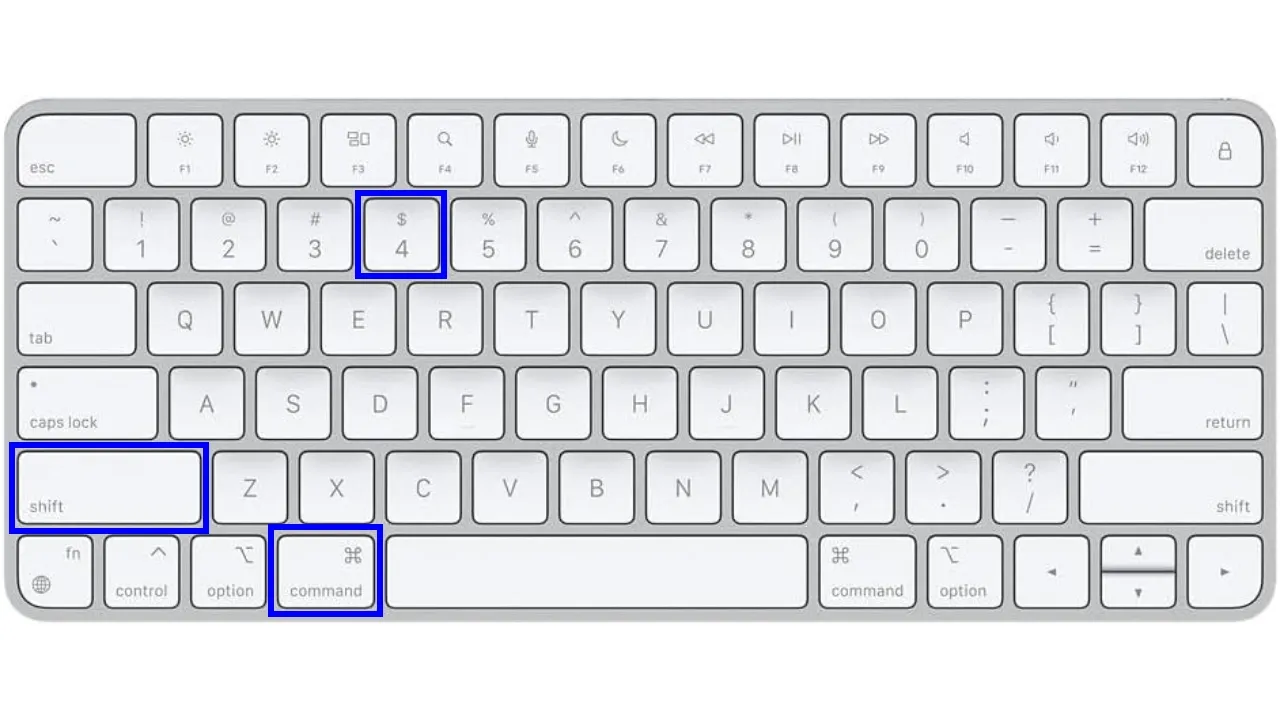
Quando você precisa capturar uma imagem ou uma conversa no macOS, tudo o que precisa fazer é pressionar "Cmd + Shift + 4". Depois, selecione a área específica que você deseja capturar. Automaticamente, o print será salvo na sua área de trabalho.
As versões a partir do Windows 10 já incluem uma ferramenta integrada de captura de tela. Esta funcionalidade permite que você selecione exatamente a área que deseja capturar.
Além disso, esta ferramenta oferece um bônus: a capacidade de fazer anotações diretamente na imagem capturada. Você pode utilizar opções como caneta ou marca-texto para destacar pontos importantes, similar ao exemplo mostrado abaixo.
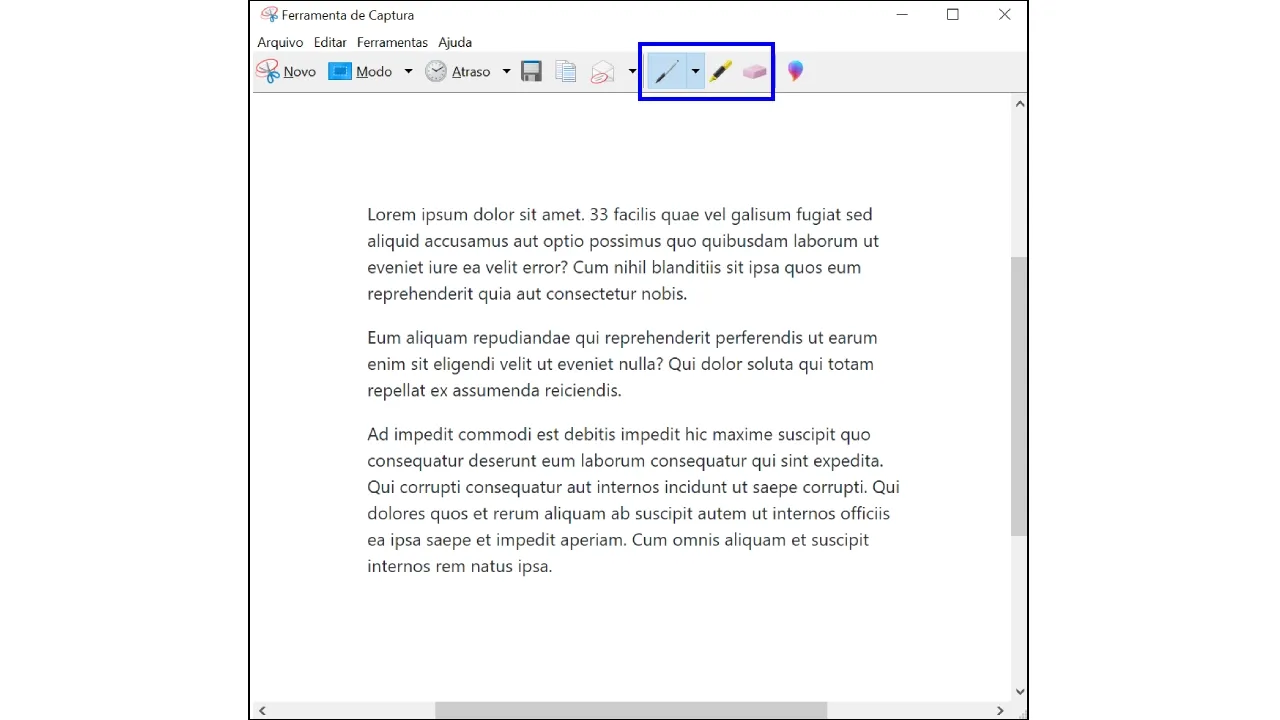
A Ferramenta de Captura do Windows oferece mais uma funcionalidade interessante: a capacidade de programar a captura de tela para ocorrer com um atraso de um a cinco segundos.
Esse recurso é particularmente útil se você deseja aprender como tirar print no PC ou notebook de um evento que ocorrerá logo em seguida – ideal para capturar momentos específicos de um vídeo ou jogo.
Para utilizar essa função, abra a Ferramenta de Captura e selecione a opção de captura com atraso ao lado de 'Modo'. Em seguida, escolha o intervalo de tempo desejado.
Sabia que aqui no Shopping do PAN você tem acesso a cashbacks exclusivos? E, por aqui, cashback significa dinheiro de volta direto na sua conta. Para isso, você só precisa ter uma conta corrente no Banco PAN e seguir as regras da loja parceira em que você vai realizar a compra. Se você ainda não tem, abra sua conta no Banco PAN pelo app. A gente explica mais como funciona o Cashback do Shopping do PAN no vídeo a seguir: