
Como colocar ponto de interrogação no notebook?
Veja formas de colocar interrogação em diferentes configurações de teclado


Se você já se viu frustrado por não saber como colocar ponto de interrogação no notebook, saiba que não está sozinho. Por existiram diferentes configurações de teclado, em diferentes notebooks, muitas pessoas passam por esse problema.
Mas não se preocupe: estamos aqui para te ajudar nessa tarefa, que tem tudo para ser simples! Para evitar momentos de estresse desnecessário, siga nosso guia detalhado sobre como colocar interrogação no notebook.
- Descubra também como tirar print no notebook ou computador e como conectar o Wi-Fi do notebook.

Por que não consigo colocar interrogação no notebook?
O design de cada teclado é único, criado com o objetivo de atender às necessidades específicas de seu público, combinando utilidade, ergonomia e uma disposição lógica dos caracteres mais utilizados. Isso significa que uma tecla pode abrigar até três símbolos, o que às vezes nos deixa confusos sobre como acessar cada um.
Além disso, é possível reconfigurar o layout do teclado nas configurações do sistema operacional, permitindo aos usuários escolher o arranjo que lhes parecer mais conveniente.
No Brasil, os layouts ABNT, ABNT2 e o inglês internacional são bastante comuns, além de um layout nativo brasileiro presente em alguns dispositivos. A diferença notável entre o ABNT e o ABNT2 é a presença da tecla AltGr no ABNT2, facilitando o acesso a três símbolos em uma única tecla.
Vale lembrar que alterar o idioma do teclado no sistema operacional pode mudar a forma como o notebook interpreta os comandos, mesmo que o layout físico permaneça o mesmo.
- Quer trocar de máquina? Descubra quais são os melhores notebooks para 2024 e quais são os melhores notebooks custo-benefício!
Como inserir o ponto de interrogação no seu notebook?
A maneira de acessar o símbolo de interrogação varia conforme o layout do teclado:
- ABNT e ABNT2: Nesses layouts, o símbolo de interrogação é acessado com a combinação da tecla Shift e a tecla que contém o símbolo de barra (/), localizada ao lado do Shift. Uma alternativa é usar (ctrl) + (alt) + (W), que funciona tanto nos teclados ABNT quanto no inglês internacional. Para teclados ABNT2, a tecla AltGr combinada com (W) também resulta no símbolo desejado.
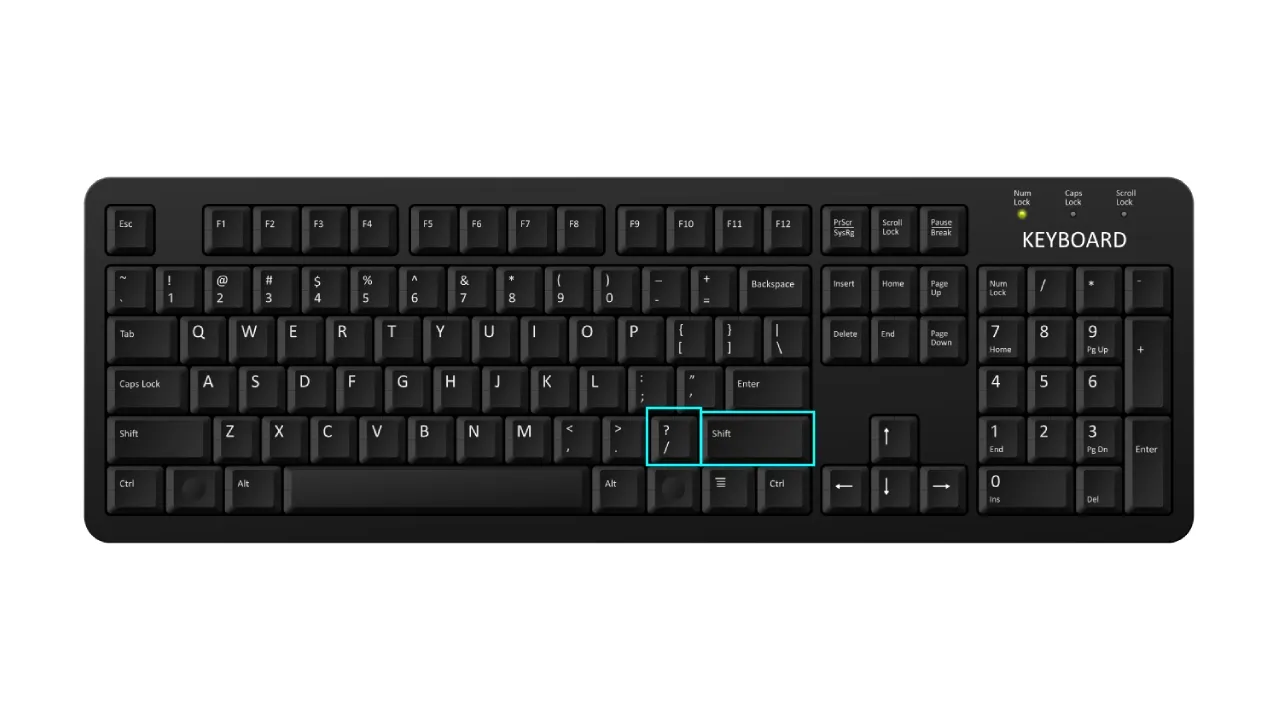
- Layout Nativo Brasileiro: Para usuários com teclados adaptados ao português brasileiro, a combinação é semelhante: Shift e a tecla de interrogação, que se encontra próxima à tecla Tab.
- Inglês Internacional: Usuários de notebooks, especialmente os da Apple, encontram o símbolo de interrogação ao lado do Shift, na parte inferior direita do teclado. Se ao pressionar essas teclas surgir um símbolo inesperado, é indicativo de que as configurações do layout precisam ser ajustadas.
Outras soluções para usar o ponto de interrogação
Se as opções acima não resolverem, você pode recorrer a mecanismos de busca online, digitando "interrogação" e copiando o símbolo dos resultados para colar onde necessário. Esta solução, apesar de menos prática, é uma alternativa válida.
Considerar a compra de um novo teclado que ofereça maior familiaridade e conforto também é uma opção. Em nosso site, disponibilizamos uma variedade de modelos, com ou sem fio, para atender às suas preferências e necessidades.
Se esse for o seu caso, aproveite para conferir as ofertas a seguir para essas ótimas opções de teclados.
Lembre-se, a chave é a adaptação e o conhecimento das ferramentas à sua disposição. Com este guia, esperamos que a inserção do símbolo de interrogação no seu notebook seja agora uma tarefa simples e descomplicada.