
Como saber o modelo do notebook
Como saber o modelo do meu notebook: Guia prático e dicas úteis


"Como descobrir o modelo do meu notebook?" é uma pergunta comum entre usuários. O modelo de um notebook determina especificações chave, como processador e memória, e é identificado pela marca, linha e um número único.
Conhecendo o modelo, é possível saber o ano de fabricação e avaliar o momento certo para uma atualização. Essas informações também fornecem detalhes sobre a qualidade da tela e o tipo de armazenamento, como SSD.
Ao verificar o modelo do seu notebook, você ganha insights sobre suas funcionalidades e vantagens. Modelos mais leves e compactos, por exemplo, são ideais para mobilidade, enquanto aqueles com placas de vídeo potentes e SSD oferecem melhor desempenho em jogos e rapidez.
Saber o modelo do seu notebook é fundamental para uso consciente e informado. Para aqueles interessados nos detalhes técnicos, fornecemos um guia fácil para identificar o modelo do seu notebook, além de um acervo completo de informações em nossa página.
- Ficou perdido quanto aos componentes do seu computador? Veja como descobrir o modelo da placa-mãe e como saber a frequência da memória RAM
Como saber o modelo do meu notebook?
Identificar o modelo do seu notebook pode ser mais simples do que parece. A maioria dos notebooks possui etiquetas na sua parte traseira, detalhando o modelo, o sistema operacional, o número de série, entre outras informações relevantes.
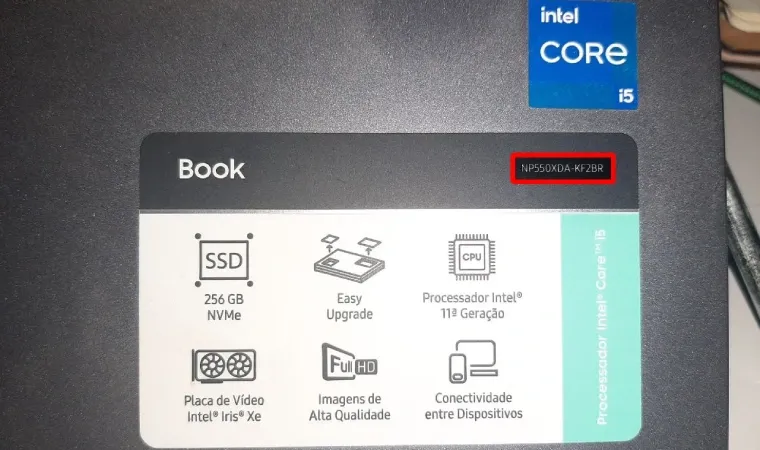
Adicionalmente, é comum encontrar etiquetas perto do teclado ou até dentro do compartimento da bateria em certos modelos. Esses locais podem conter dados valiosos sobre o aparelho.
Uma dica útil é fotografar a etiqueta com as informações do notebook e armazenar a imagem no seu celular. Dessa forma, mesmo se a etiqueta desgastar, as informações permanecerão acessíveis.
Se as etiquetas não fornecerem as informações necessárias, não há motivo para preocupação. Existem outras formas eficientes de descobrir o modelo do seu notebook!
Identificando o modelo do notebook através do MSinfo
Utilizar o MSinfo do Windows é um método eficaz para identificar o modelo do seu notebook. Este recurso do sistema permite uma análise detalhada que revela dados importantes sobre o seu computador.
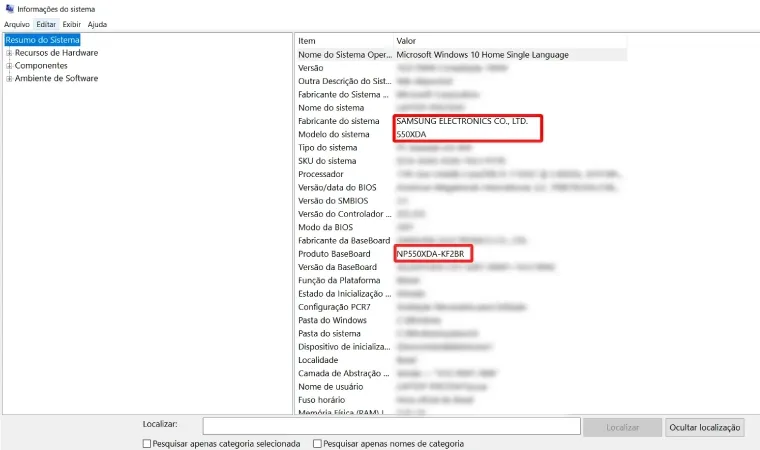
Para acessá-lo, simplesmente use a busca do Windows, digitando "msinfo32" (sem as aspas) e selecione "Informações do Sistema". Isso abrirá uma tela onde você encontrará o fabricante e o modelo do seu notebook.
Como saber o modelo do notebook através do DirectX
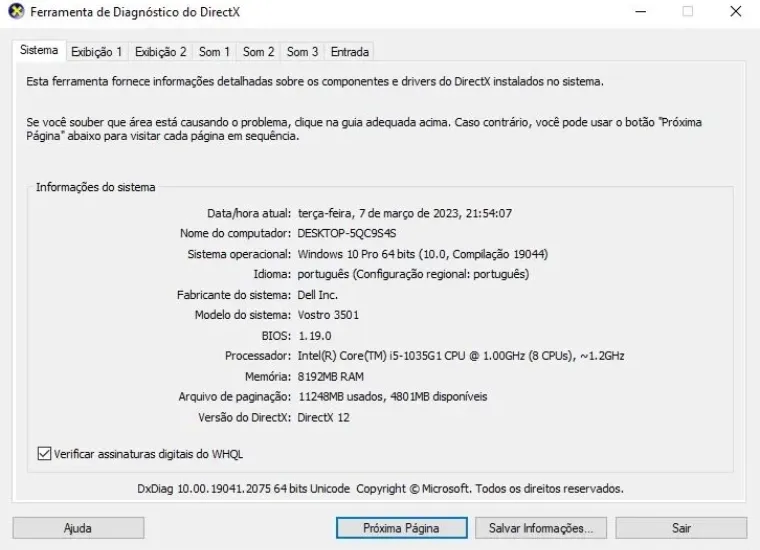
A aplicação DirectX da Microsoft, pré-instalada em muitos computadores, é mais uma maneira prática de identificar o modelo do seu notebook. Inicie este processo pressionando simultaneamente a tecla Windows e a tecla R, o que abrirá o menu “Executar”.
Digite “dxdiag” no menu Executar, sem as aspas, para acessar a Ferramenta de Diagnósticos do DirectX. Esta etapa revelará uma tela com várias informações sobre o seu computador, incluindo o modelo do notebook.
Como descobrir o modelo do notebook através do sistema operacional
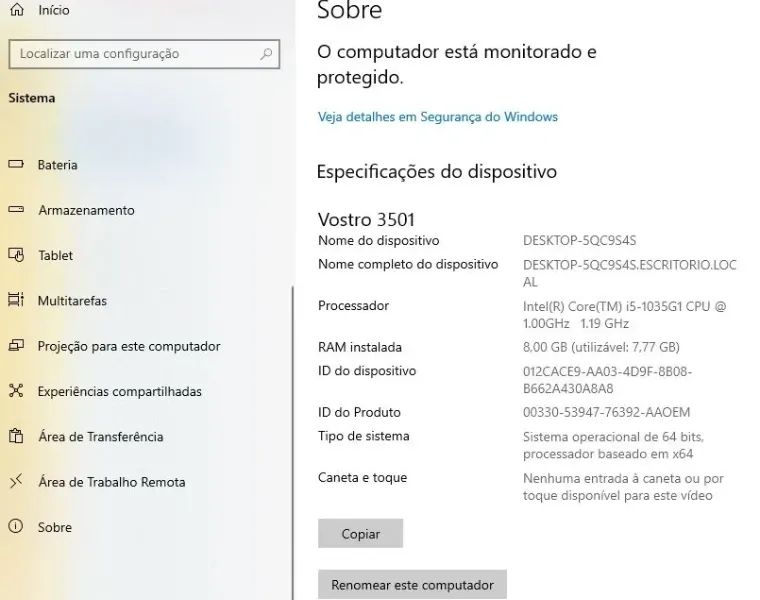
No Windows, você também pode usar um atalho rápido para verificar o modelo do seu notebook, válido para versões a partir do Windows 8 até a mais recente, Windows 11. Simplesmente acesse o menu "Iniciar", selecione "Configurações", vá até "Sistema" e clique em "Sobre", localizado no canto inferior esquerdo da página.
Este passo abrirá uma nova janela repleta de informações sobre o seu dispositivo, onde você pode facilmente encontrar o modelo do seu notebook na seção "Sistema".
Como saber o modelo do meu notebook através do Prompt de Comando
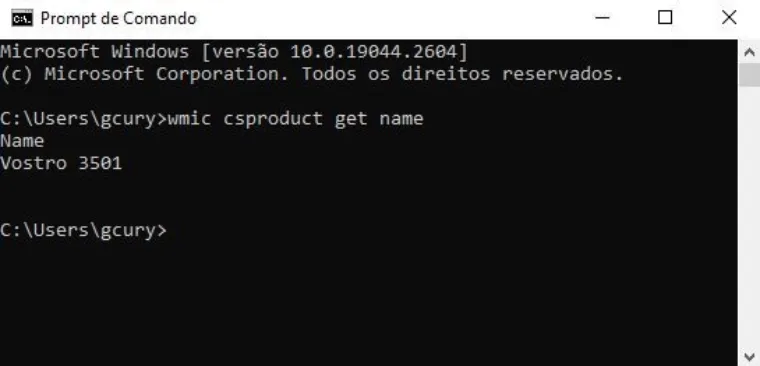
O uso do Prompt de Comando, uma ferramenta do Windows, é uma alternativa eficaz para identificar o modelo do seu notebook através de comandos específicos.
Para abrir o Prompt de Comando, vá ao Menu Iniciar e digite CMD. Na janela que se abrir, insira o comando “wmic csproduct get name” (sem as aspas) e pressione Enter. Imediatamente, o modelo do seu notebook será mostrado na tela.
Como saber o modelo do meu notebook através do Windows PowerShell
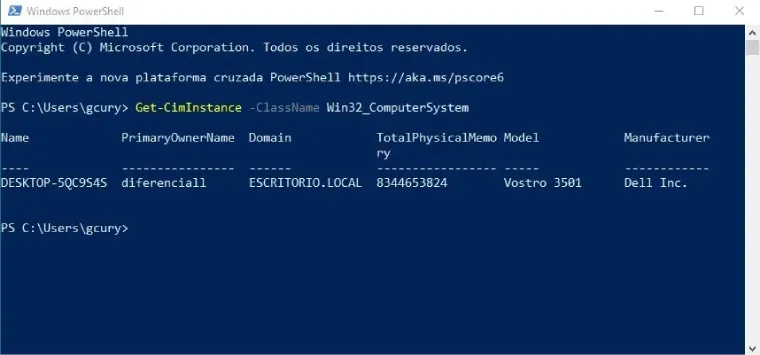
Utilizar o Windows PowerShell é outra técnica eficiente para descobrir o modelo do seu notebook, funcionando de forma similar ao Prompt de Comando, mas com diferentes comandos.
Para começar, abra o Menu Iniciar e procure por PowerShell. Execute-o como administrador para ter acesso total. Então, digite “Get-CimInstance -ClassName Win32_ComputerSystem” (sem as aspas) no PowerShell e pressione Enter. Essa ação exibirá o modelo do seu notebook, entre outros detalhes, diretamente na janela do PowerShell.
Como saber qual o Windows no meu notebook?
Se você já se questionou sobre como identificar a versão e o tipo do Windows instalado no seu notebook, seja ele 32 ou 64 bits, saiba que o próprio sistema oferece ferramentas para essa verificação.
Comece acessando o menu Iniciar e navegando até "Configurações". Selecione "Sistema" e, em seguida, "Sobre", localizado no final da página, no canto inferior esquerdo.
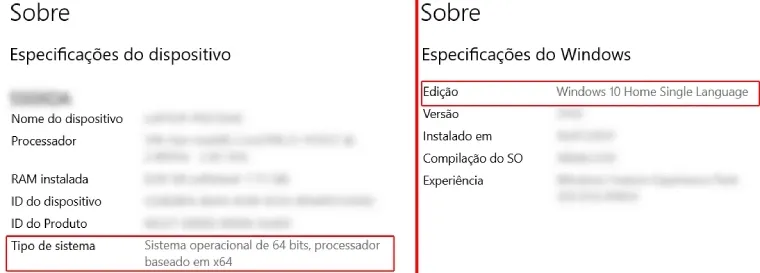
Você será direcionado a uma tela com várias informações sobre o seu dispositivo. Na seção "Especificações do dispositivo", é possível verificar se o sistema é 32 ou 64 bits. Em "Especificações do Windows", você encontrará a versão do sistema operacional instalada no seu notebook.
- Não entende muito de informática? A gente te ensina o que é sistema operacional e como descobrir as configurações do seu PC!
- Seu notebook tá ultrapassado? Veja quais são os melhores notebooks custo-benefício e troque sem pesar o bolso!
Como saber o número de série do meu notebook?
Descobrir o número de série do seu notebook é essencial, pois funciona como uma identificação única do aparelho, similar a uma impressão digital.
Geralmente, esta numeração pode ser encontrada na etiqueta na parte traseira do notebook, próxima à bateria.
Se a etiqueta não fornecer o número de série, ou se for inacessível, não há motivo para preocupação. Existem métodos alternativos disponíveis no sistema do notebook para obter essa informação!
Identificando o número de série através do Prompt de Comando
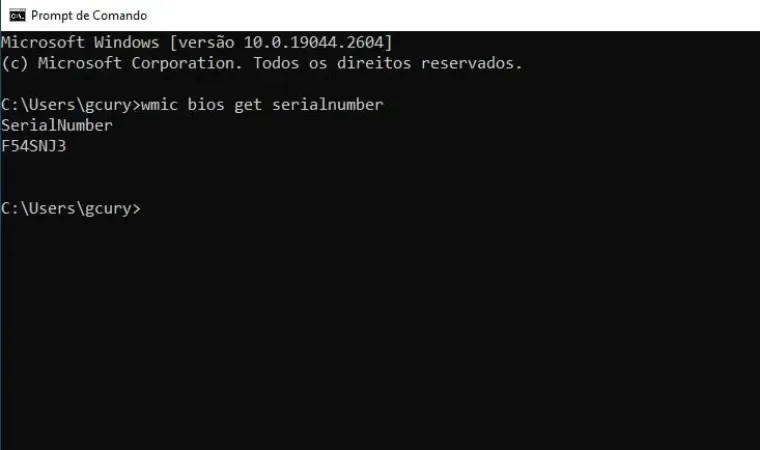
Para encontrar o número de série do seu notebook utilizando o sistema do Windows, o Prompt de Comando é uma ferramenta prática.
Inicie digitando "CMD" no campo de pesquisa do Menu Iniciar para abrir o Prompt de Comando. Uma vez aberto, insira o comando "wmic bios get serialnumber" (sem as aspas). O número de série do seu notebook aparecerá imediatamente na tela.
Como saber o número de série do notebook através do Windows PowerShell
O Windows PowerShell também oferece um método eficaz para obter o número de série do seu notebook, operando de forma semelhante ao Prompt de Comando.
Comece acessando o PowerShell através do "Menu Iniciar", buscando por "PowerShell". Com o PowerShell aberto, digite "Get-Ciminstance Win32_Bios" ou "Get-Ciminstance Win32_Bios | Format-List Serialnumber" (sem as aspas).
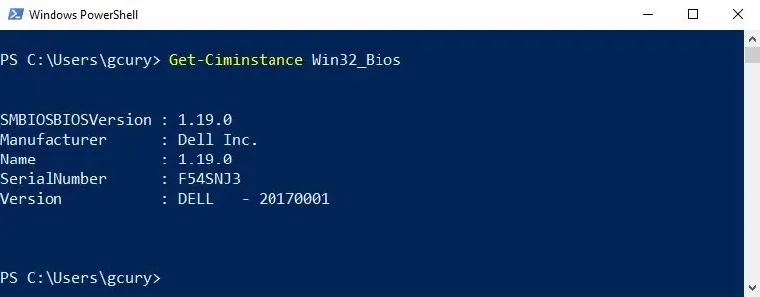
O número de série do seu notebook será prontamente mostrado na tela do PowerShell.
Conheça o Cashback do Pan!
Você já pensou em receber dinheiro de volta a cada compra que faz? Com o Cashback do Shopping do Pan, isso é não só possível, mas incrivelmente fácil! Se você é correntista do Banco Pan, já está a um passo de aproveitar esse benefício inovador. Ao comprar um produto com o selo de cashback no Shopping do Pan, parte do valor volta para você.
E se ainda não tem uma conta no PAN, não se preocupe: é só baixar o app e abrir a sua conta. Quer saber como identificar essas oportunidades? Simples: procure pelo selo de cashback e clique em "ir à loja" para finalizar sua compra na loja parceira.
Mas e depois da compra, o que acontece? Seu cashback aparecerá no extrato do app PAN em até 10 dias após a compra, e o pagamento é realizado em até 45 dias úteis, caindo diretamente na sua conta. O dinheiro é seu para investir, gastar, poupar - enfim, fazer o que quiser! Veja só os detalhes: